
Online-Stoppuhr
Online-Stoppuhr für Gesamt- und Rundenzeiten, mit Pause, Fortsetzen und CSV-Export.
Stoppuhr
Leertaste zum Starten oder Pausieren.
Lassen Sie diese Registerkarte geöffnet. Mobile Alarme und Hintergrundalarme hängen von Ihrem Browser und Gerät ab. Nach einem Neuladen werden gespeicherte Sitzungen angehalten zurückgegeben.
Runden und Zwischenzeiten
Hier erscheinen Ihre Runden. Drücken Sie bei laufender Stoppuhr die Taste L oder tippen Sie auf „Runde“.
| Runde | Zwischenzeit | Gesamt |
|---|
Anleitung und Tipps
Online-Stoppuhr – so funktioniert’s
Die Online-Stoppuhr misst die verstrichene Zeit durch Hochzählen. Drücken Sie „Start“, um zu beginnen, „Pause“, um den Messwert einzufrieren, und „Fortsetzen“, um den gleichen Lauf fortzusetzen. Pausenzeiten sind ausgeschlossen. Beim Zurücksetzen werden die verstrichene Zeit und die Rundenliste für eine neue Messung gelöscht.
Erfassen Sie an jeder Zeitmarke eine Runde. Die Zwischenzeit zeigt den Abschnitt seit der letzten Runde, die Gesamtzeit die Dauer seit dem Start. Drücken Sie bei laufender Uhr auf „Runde“ oder auf L, wenn kein Bedienelement fokussiert ist. Die Anzeige zeigt Zehntelsekunden.
Die CSV-Datei enthält für jede Runde die Nummer, die Rundenzeit und die Gesamtzeit seit dem Start in Sekunden. Sie können sie in einer Tabellenkalkulation auswerten. Stoppuhr und Runden werden in diesem Browser gespeichert. Nach dem Neuladen ist die Uhr pausiert. Für einen Countdown bis null verwenden Sie den einfachen Timer.
Timer einrichten und starten
- Beginnen Sie mit dem Beginn der Messung. Die Anzeige zählt in Zehntelsekunden hoch.
- Lap zeichnet einen Kontrollpunkt auf, ohne anzuhalten. Pause hält den Messwert; „Fortsetzen“ schließt die Pause aus der verstrichenen Zeit aus.
- Der CSV-Export enthält die Gesamt- und Zwischenzeiten der Runden. Über „Exportieren“ in den Einstellungen speichern Sie die Konfiguration als JSON-Datei.
- Zurücksetzen löscht Zeit und Runden. Durch das Verschieben der Zeitleiste werden Runden angehalten und entfernt, die hinter der korrigierten Position liegen.
Bedienelemente auf einen Blick
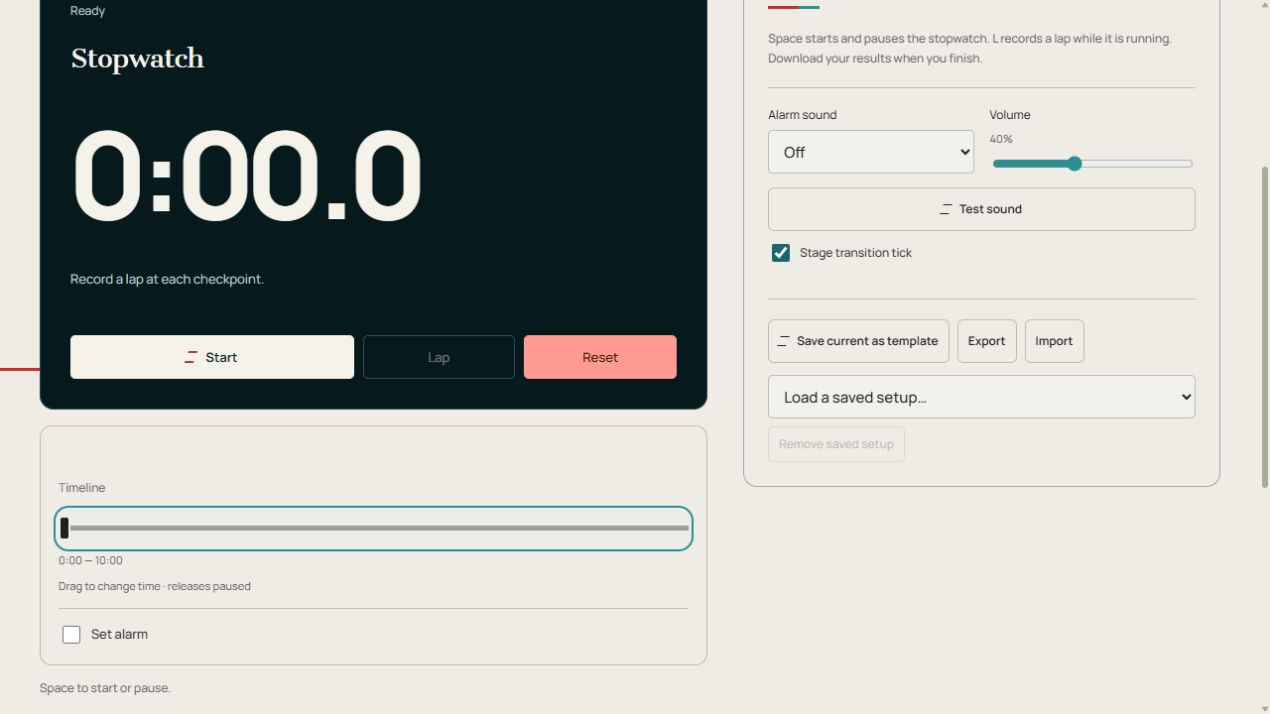
- Start / Pause – Diesen Timer starten, pausieren oder fortsetzen.
- Runde – Bei laufender Uhr eine Zwischenzeit erfassen.
- Zurücksetzen – Rückkehr zum konfigurierten Anfang.
- Ton testen – Überprüfen Sie den ausgewählten Ton und die Gerätelautstärke.
- Start / Pause / Fortsetzen
- Startet, pausiert oder setzt dieselbe Messung fort. Pausen zählen nicht zur gemessenen Zeit.
- Runde / CSV exportieren
- „Runde“ hält bei laufender Uhr eine Zwischenzeit fest. Der CSV-Export enthält die Zeit jedes Abschnitts und die bis dahin verstrichene Gesamtzeit.
- Zurücksetzen
- Löscht die gemessene Zeit und die Rundenliste für eine neue Messung.
- Zeitleiste
- Ziehen Sie, um die verstrichene Zeit zu korrigieren, und dann Fortsetzen. Der In-Clock-Streifen zeigt den Fortschritt an.
- Alarm einstellen / Alarm bei / Alarm testen
- Schalten Sie den Zusatzalarm ein, ziehen Sie seine Zeitmarke an die gewünschte Stelle der verstrichenen Zeit und testen Sie ihn. Der Alarm hat einen eigenen Schalter, unabhängig von Abschnittstönen und Wechselklick. Lassen Sie den Tab geöffnet.
- Vollbild
- Zeigt die dunkle Uhr im Vollbild. Verlassen Sie die Ansicht über die Schaltfläche zum Beenden oder, sofern unterstützt, mit Esc.
Einstellungen und gespeicherte Setups
- Alarmton / Lautstärke / Testton
- Wählen Sie Gong, Glocke, Piepton oder „Aus“. Regeln und testen Sie die Lautstärke, ohne die Uhr zu starten.
- Aktuelles als Vorlage speichern / Gespeichertes Setup laden…
- Geben Sie einen Namen ein und wählen Sie „Setup speichern“; Abbrechen schließt den Benennungsdialog. Wählen Sie einen gespeicherten Namen, um diese Konfiguration zu laden. Durch die Wiederverwendung eines Namens wird diese Vorlage ersetzt. Vorlagen speichern Einstellungen, keine Zeitberichte.
- Gespeichertes Setup entfernen
- Entfernt die ausgewählte benannte Konfiguration, nicht die Timer-Seite.
- Exportieren / Importieren
- „Exportieren“ lädt die Konfiguration als JSON-Datei herunter. „Importieren“ lädt Einstellungen desselben Timertyps. Der separate CSV-Export speichert, sofern verfügbar, die Messergebnisse.
- Sternumriss / Als Starttimer festlegen
- Der Stern fügt diese Seite zur Favoritenzeile auf der Hauptseite und zu anderen Timern hinzu. Drücken Sie erneut darauf, um es zu entfernen. „Timer starten“ wählt den Timer aus, der auf der Startseite geöffnet wird.
- Mit Google anmelden / Abmelden / Meine Timer / Synchronisierte Einstellungen laden
- Die Kontosteuerung meldet sich an oder ab. Meine Timer listet gespeicherte benutzerdefinierte Timer auf. „Synchronisierte Einstellungen laden“ lädt empfangene Kontoänderungen; Halten Sie zunächst einen laufenden Timer an.
- Klickton beim Abschnittswechsel
- Schaltet den kurzen Klickton beim Wechsel ein oder aus, unabhängig von den Abschnittsalarmen.
- Tastaturkürzel
- Space startet oder pausiert; L zeichnet beim Laufen eine Runde auf. Verknüpfungen sind inaktiv, solange sich der Fokus innerhalb eines Steuerelements befindet.
Beispiel: Vergleichen Sie drei Versuche
Starten Sie einmal und drücken Sie bei jedem Ziel auf „Runde“. Gesamtzeiten von 10, 22 und 31 Sekunden ergeben Rundenzeiten von 10, 12 und 9 Sekunden. Pausieren Sie im Ziel und exportieren Sie die CSV, bevor Sie die Messwerte zurücksetzen.
Andere Verwendungsmöglichkeiten
- Zeitmarken für eine Präsentation
- Wiederholte Aufgabenmessungen
Praktische Ratschläge
- Entscheiden Sie, was als Anfang und Ende gilt, bevor Sie eine Aufgabe messen.
- Verwenden Sie Runden für wiederholte Versuche oder Kontrollpunkte, anstatt zwischen jedem Segment einen Reset durchzuführen.
- Vergleichen Sie Rundenzeiten bei gleichartigen Abschnitten. Die kumulierte Zeit zeigt die Gesamtdauer seit dem Start.
- Exportieren Sie die Rundenliste, bevor Sie Browserdaten löschen oder einen Lauf starten, der diese ersetzt.
- Behandeln Sie das Browser-Timing als praktisches Alltagstool und nicht als zertifizierte Präzisionsmessung.
Speicher-, Sound- und Browserbeschränkungen
Einstellungen, benannte Vorlagen, eigene Timer und Favoriten werden in diesem Browser gespeichert. Melden Sie sich oben rechts mit Google an, um gespeicherte Konfigurationen zu synchronisieren. Pausieren Sie den Timer, bevor Sie synchronisierte Einstellungen laden. Laufende Uhren werden dadurch nicht geräteübergreifend abgeglichen.
Lassen Sie diese Registerkarte geöffnet und testen Sie den Ton auf dem Gerät, das Sie verwenden möchten. Telefone und Browser können Alarme in Hintergrundregisterkarten oder im gesperrten Zustand verzögern. Durch Neuladen werden gespeicherte Uhren angehalten wiederhergestellt. Durch das Schließen der Seite wird der Live-Alarm nicht weiter ausgeführt.