
Онлайн-секундомер
Засекайте общее время и отдельные отрезки. Секундомер можно приостановить, продолжить и скачать результаты в CSV.
Секундомер
Пробел — запуск или пауза.
Оставьте вкладку открытой. Сигналы на телефоне и в фоновых вкладках зависят от устройства и браузера. После обновления страницы сохранённые таймеры откроются на паузе.
Круги и промежуточные результаты
Здесь появятся результаты кругов. Пока секундомер идёт, нажмите клавишу L или кнопку «Круг».
| Отметить круг | Время отрезка | С начала |
|---|
Как пользоваться таймером
Как пользоваться: Онлайн-секундомер
Секундомер показывает время с момента старта. «Пауза» останавливает измерение, а «Продолжить» возобновляет его с той же отметки. Время на паузе не входит в результат. Сброс очищает показания и список отсечек.
Отмечайте контрольные точки кнопкой отсечки или клавишей L, когда курсор находится вне поля ввода. Время отрезка считается с последней отметки, а общее время — с момента старта. Точность отображения — десятые доли секунды.
В CSV записываются номер отсечки, время отрезка и общее время в секундах. Данные секундомера и отсечки сохраняются в браузере. После перезагрузки секундомер откроется на паузе. Если нужен обратный отсчёт до нуля, откройте простой таймер.
Как настроить и провести встречу
- Нажмите «Старт» в начале замера. Секундомер показывает время с точностью до десятых долей секунды.
- «Круг» фиксирует промежуточное время без остановки секундомера. «Пауза» останавливает отсчёт, а «Продолжить» возобновляет его с того же значения. Время на паузе не учитывается.
- Кнопка «Экспорт в CSV» сохраняет время каждого круга и время с начала замера. Кнопка экспорта в настройках сохраняет настройки секундомера в формате JSON.
- Сброс обнуляет время и очищает список кругов. Если передвинуть отметку на шкале, секундомер встанет на паузу, а результаты кругов после новой отметки будут удалены.
Кнопки и настройки
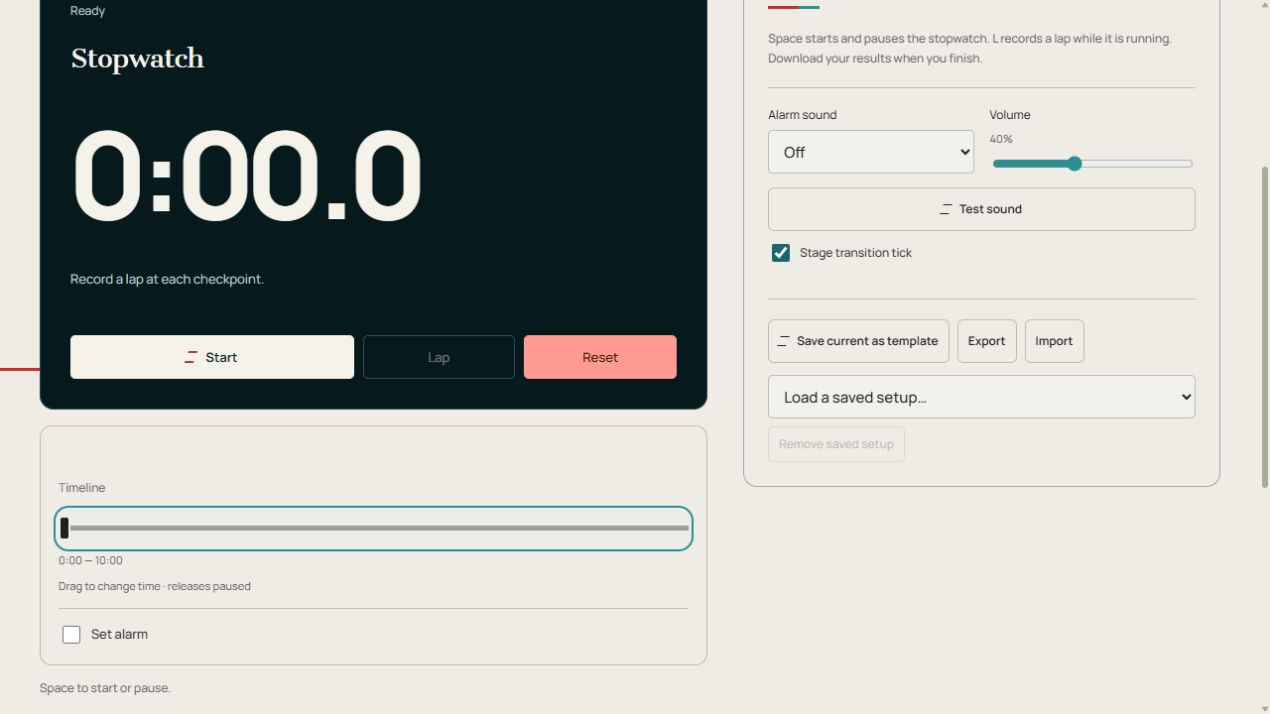
- Начать / Пауза — начать отсчёт, приостановить его или продолжить.
- Отметить круг — Отметить промежуточное время, не останавливая секундомер.
- Сбросить — вернуться к заданной длительности.
- Проверить звук — прослушать выбранный сигнал и проверить громкость устройства.
- Начать / Пауза / Продолжить
- Запускает секундомер, ставит его на паузу или продолжает тот же замер. Время на паузе не учитывается.
- Круг / Экспорт в CSV
- Кнопка «Круг» отмечает промежуточный результат без остановки секундомера. В CSV сохраняются время каждого отрезка и время с начала замера.
- Сбросить
- Сбрасывает время и очищает список кругов перед новым замером.
- Шкала времени
- Перетащите бегунок, чтобы скорректировать прошедшее время, затем нажмите «Продолжить». Полоса на таймере показывает ход отсчёта.
- Включить сигнал / Время сигнала / Проверить сигнал
- Включите дополнительный сигнал, перетащите отметку на нужное время от начала отсчёта и проверьте звук. Этот сигнал настраивается отдельно от сигналов этапов и щелчка при переходе. Оставьте вкладку открытой.
- На весь экран
- Разворачивает таймер на весь экран. Чтобы вернуться, нажмите кнопку выхода или Esc, если браузер поддерживает эту клавишу. Возможности полноэкранного режима зависят от устройства и браузера.
Настройки и сохранённые планы
- Звуковой сигнал / Громкость / Проверить звук
- Выберите гонг, звонок или электронный сигнал, задайте громкость и проверьте звук до запуска таймера. Чтобы отключить сигнал, выберите «Выкл.».
- Сохранить как шаблон / Загрузить настройки…
- Дайте настройкам название и нажмите «Сохранить настройки». «Отмена» закрывает окно. Чтобы загрузить шаблон, выберите его по названию. Сохранение под тем же названием заменит шаблон. В шаблон входят настройки таймера. Отчёты сохраняются отдельно.
- Удалить сохранённые настройки
- Удаляет выбранный набор настроек. Страница таймера остаётся доступной.
- Экспорт / Импортировать
- При экспорте настройки сохраняются в файл JSON. Для импорта выберите файл от таймера того же типа. Если есть кнопка «Скачать CSV», она сохраняет результаты отсчёта.
- Звезда / Открывать при входе
- Нажмите звезду, чтобы добавить таймер в избранное. Он появится на главной и на страницах других таймеров. Нажмите звезду ещё раз, чтобы убрать его. Кнопка «Открывать при входе» выбирает таймер, который будет открываться с главной страницы.
- Войти через Google / Выйти / Мои таймеры / Загрузить настройки из аккаунта
- Через меню аккаунта можно войти или выйти. В разделе «Мои таймеры» хранятся созданные вами таймеры. Чтобы получить изменения с другого устройства, поставьте таймер на паузу и нажмите «Загрузить настройки из аккаунта».
- Щелчок при переходе
- Включает или отключает короткий щелчок при смене выступающего. Сигналы этапов настраиваются отдельно.
- Сочетания клавиш
- Пробел запускает или приостанавливает секундомер, а клавиша L отмечает круг во время отсчёта. Если выбрана кнопка или поле ввода, эти сочетания не работают.
Пример: сравнение трёх попыток
Запустите секундомер и делайте отсечки на каждом финише. Если с начала прошло 10, 22 и 31 секунда, отдельные отрезки заняли 10, 12 и 9 секунд. В конце нажмите «Пауза» и скачайте CSV до сброса результатов.
Другие сценарии
- Замер отдельных частей выступления
- Замеры времени на повторяющиеся задачи
Советы
- Перед замером решите, какое действие будет считаться началом задачи, а какое — её завершением.
- Чтобы сравнить попытки или отметить контрольные точки, нажимайте «Круг» после каждого отрезка. Сбрасывать секундомер между ними не нужно.
- Для отрезков одинаковой длины удобно сравнивать время каждого. Чтобы узнать, сколько прошло с самого старта, смотрите столбец «С начала».
- Скачайте список кругов перед очисткой данных браузера или новым замером, который заменит текущий.
- Секундомер в браузере подходит для повседневных замеров. Для официальной фиксации результатов нужен сертифицированный прибор.
Сохранение, звук и ограничения браузера
Настройки, шаблоны, свои таймеры и избранное сохраняются в этом браузере. Для синхронизации войдите через Google в правом верхнем углу. Если появится кнопка «Загрузить настройки из аккаунта», сначала поставьте таймер на паузу. Синхронизируются сохранённые настройки. Текущий отсчёт работает отдельно на каждом устройстве.
Оставьте вкладку открытой и заранее проверьте звук на своём устройстве. Браузер может задерживать сигнал в фоновой вкладке или при заблокированном экране. После перезагрузки таймеры восстановятся на паузе. Если закрыть страницу, сигнал не прозвучит.