
Meeting-Timer
Zeitleiste der Besprechung
0:00 / 56:00Besprechung abgeschlossen
Tagesordnung
Zeitverteilung und schwebendes Fenster
Für später
Halten Sie Nebenfragen für später fest, damit das Gespräch beim Thema bleibt.
Diese Notizen bleiben in Ihrer Meeting-Bibliothek und sind auf der Live-Anzeige unsichtbar.
Früher fertig? Die übrige Zeit geht an die nächste Person.
Anleitung und Tipps
Meeting-Timer – so funktioniert’s
Mit dem Meeting-Timer von CorpTimer wird aus Ihrer Tagesordnung ein gemeinsamer Zeitplan. Fügen Sie Redebeiträge, Diskussionsthemen oder beides hinzu, legen Sie die Dauer jedes Punkts fest und wählen Sie die Gesamtdauer. Nutzen Sie eine Vorlage für Stand-up, Retrospektive, Planung oder Workshop, oder erstellen Sie Ihre eigene Tagesordnung.
Für jeden Abschnitt ist ein Endzeitpunkt ab Meetingbeginn vorgesehen. Endet ein Beitrag von 8 Minuten nach 7 Minuten, erhält der nächste Beitrag die freie Minute. Dauert ein Beitrag länger, verkürzt sich die Zeit für spätere Abschnitte. Wechseln Sie mit „Nächster Sprecher“, halten Sie die Uhr mit „Pause“ an oder nehmen Sie den letzten Wechsel mit „Rückgängig“ zurück. Bei null kann der Timer auf die Sitzungsleitung warten oder automatisch wechseln.
Das schwebende Fenster zeigt den Timer kompakt an, sofern Ihr Browser dies unterstützt. Mit dem Live-Link teilen Sie die Zuschaueransicht. Lassen Sie als Sitzungsleitung Ihren Tab geöffnet. Notizen und Berichte bleiben privat. Ihre Meetings werden in diesem Browser gespeichert. Mit Google-Anmeldung können Sie Ihre Bibliothek auf mehreren Geräten synchronisieren.
Timer einrichten und starten
- Wählen Sie unter „Vorlagen“ eine Agenda aus oder verwenden Sie „Erstellen“. Neues Meeting erstellt ein separates Meeting.
- Tippen Sie auf eine Dauerzahl für die kreisförmige Wählscheibe. Drehen Sie im Uhrzeigersinn, um die Zeit zu addieren, oder gegen den Uhrzeigersinn, um sie zu subtrahieren, und klicken Sie dann auf „Anwenden“. Sie können auch eine Zahl eingeben. Schließen verwirft den Wählentwurf.
- „Sprecher hinzufügen“ und „Thema hinzufügen“ erstellen Agenda-Zeilen. Legen Sie die Zeilenminuten oder Gesamtminuten fest und überprüfen Sie dann den Plan, bevor Sie beginnen.
- „Meeting starten“ beginnt die Tagesordnung. „Nächster Sprecher“ wechselt zum nächsten Beitrag, „Pause“ hält die Uhr an und „Rückgängig“ nimmt den letzten Wechsel zurück. Legen Sie vor dem Start fest, was bei Zeitablauf passieren soll.
- Mit dem Live-Link öffnen Sie die Ansicht für Ihr Publikum. Für die Anzeige im Raum wählen Sie „Vollbild“. Lassen Sie den Tab der Sitzungsleitung geöffnet.
Bedienelemente auf einen Blick
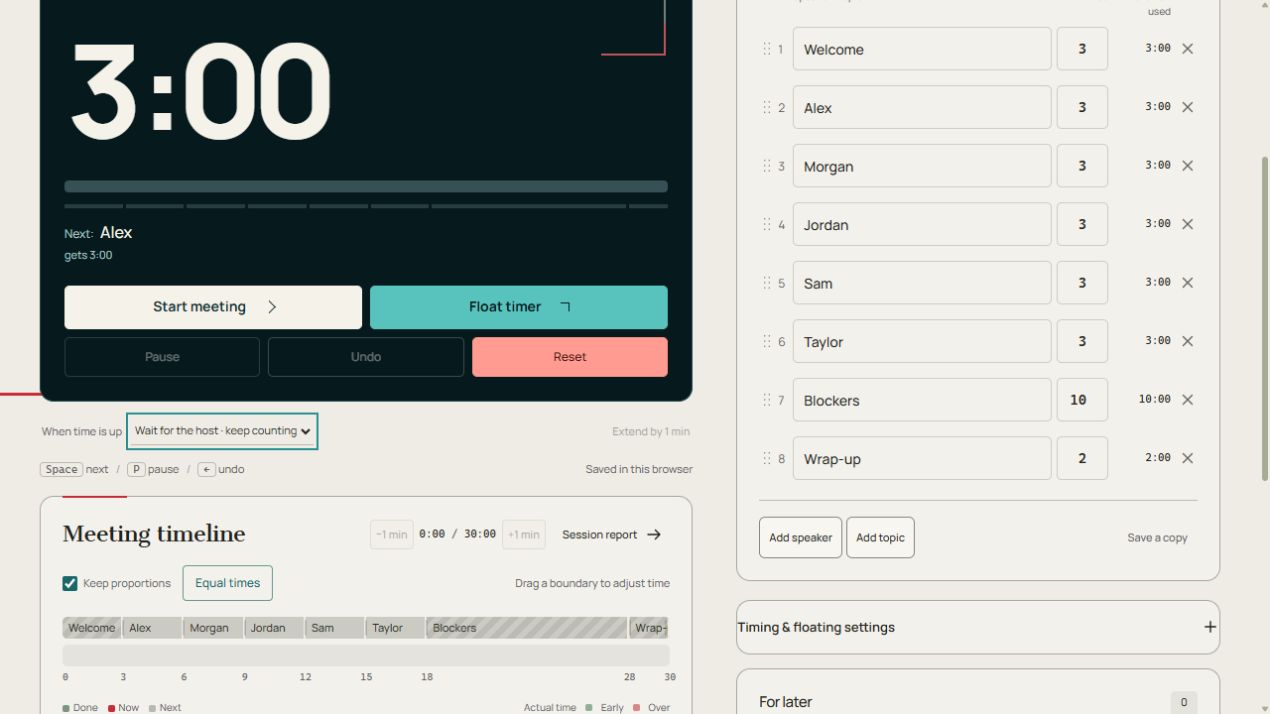
- Start / Nächster Sprecher – Tagesordnung starten oder zum nächsten Abschnitt wechseln.
- Pausieren – Meeting-Timer pausieren.
- Rückgängig – Letzten Wechsel rückgängig machen.
- Zurücksetzen – Rückkehr zum geplanten Anfang.
- Vorlagen / Neues Meeting
- Vorlagen ändern die aktuelle Agenda. Neues Meeting erstellt ein weiteres Meeting; Erstellen öffnet einen neuen Vorlagenentwurf.
- Meeting starten / Nächster Redner
- Startet die Tagesordnung oder wechselt vorzeitig zum nächsten Punkt. Die gewonnene Zeit bleibt für spätere Punkte verfügbar.
- Pause / Fortsetzen / Rückgängig machen
- Pausiert den Meeting-Timer, setzt ihn fort oder macht den letzten Wechsel rückgängig.
- Zurücksetzen
- Startet den Plan neu und löscht diesen Lauf; Exportieren Sie den Bericht bei Bedarf zuerst.
- Bei Zeitablauf / Um 1 Minute verlängern
- Bei „Auf die Sitzungsleitung warten“ läuft die Uhr nach null weiter. Im Automatikmodus beginnt bei Ablauf der nächste Abschnitt. „Um 1 Minute verlängern“ ergänzt die laufende Zeitvorgabe.
- Schwebendes Fenster öffnen / Zurück ins Hauptfenster
- Öffnet eine kleine schwebende Anzeige, sofern Ihr Browser sie unterstützt, oder holt sie wieder ins Hauptfenster. Prüfen Sie, ob Ihr Bildschirmfreigabemodus das zusätzliche Fenster zeigt.
- Live-Link / Teilen beenden
- Alle mit dem Ansichtslink sehen die freigegebene Tagesordnung und den Timer. Notizen, Zuständigkeiten und Berichte bleiben privat. Über den separaten Steuerungslink lässt sich der Timer bedienen. Geben Sie ihn nur an Ihre Mitmoderation weiter. Beim Beenden der Freigabe werden die Links deaktiviert. Sie laufen nach 24 Stunden ab.
- Vollbild
- Zeigt die dunkle Uhr im Vollbild. Verlassen Sie die Ansicht über die Schaltfläche zum Beenden oder, sofern unterstützt, mit Esc.
- Sprecher hinzufügen / Thema hinzufügen / Kopie speichern
- Fügt Agendazeilen hinzu oder führt einen separaten Besprechungsplan. Zeilensteuerelemente können Elemente umbenennen, neu anordnen oder entfernen.
- Gleich verteilen / Verhältnis beibehalten / Gesamtzeit in Min.
- „Gleich verteilen“ teilt die Zeit auf offene Redebeiträge und Themen auf. „Verhältnis beibehalten“ bestimmt, wie sich ihre Dauer bei einer Änderung der Gesamtzeit anpasst. Die Zeiten abgeschlossener Abschnitte bleiben erhalten.
- Abschnittsgrenzen / Zeitmarke / −1 Min. / +1 Min.
- Verschieben Sie die Abschnittsgrenzen, um die Zeiten der Tagesordnung anzupassen. Die Zeitmarke und die Minutentasten korrigieren die Meetinguhr. „Um 1 Minute verlängern“ erhöht die Zeitvorgabe des aktuellen Abschnitts.
- Sitzungsbericht / Für später / Element hinzufügen / Zusammenfassung kopieren
- Bericht vergleicht geplante und tatsächliche Zeit und bietet Export an. Für spätere Speicherung privater Notizen mit optionalen Besitzern. Element hinzufügen speichert eine Notiz; Zusammenfassung kopieren kopiert die Zusammenfassung der abgeschlossenen Besprechung.
- Alarm einstellen / Alarm bei / Alarm testen
- Schalten Sie den Zusatzalarm ein, ziehen Sie seine Zeitmarke an die gewünschte Stelle der verstrichenen Zeit und testen Sie ihn. Der Alarm hat einen eigenen Schalter, unabhängig von Abschnittstönen und Wechselklick. Lassen Sie den Tab geöffnet.
- Klickton beim Abschnittswechsel
- Schaltet den kurzen Klickton beim Wechsel ein oder aus, unabhängig von den Abschnittsalarmen.
Einstellungen und gespeicherte Setups
- Besprechung exportieren / Alle exportieren / Importieren / Datenschutz
- Laden Sie ein Meeting oder eine Bibliothekssicherung herunter, stellen Sie eine exportierte Datei wieder her oder lesen Sie die Datenschutzdetails.
- Sternumriss / Als Starttimer festlegen
- Der Stern fügt diese Seite zur Favoritenzeile auf der Hauptseite und zu anderen Timern hinzu. Drücken Sie erneut darauf, um es zu entfernen. „Timer starten“ wählt den Timer aus, der auf der Startseite geöffnet wird.
- Mit Google anmelden / Abmelden / Meine Timer / Synchronisierte Einstellungen laden
- Die Kontosteuerung meldet sich an oder ab. Meine Timer listet gespeicherte benutzerdefinierte Timer auf. „Synchronisierte Einstellungen laden“ lädt empfangene Kontoänderungen; Halten Sie zunächst einen laufenden Timer an.
- Vorlage duplizieren / Vorlage löschen / Vorlage speichern
- „Duplizieren“ erstellt eine eigene Kopie zum Bearbeiten. „Vorlage löschen“ entfernt die gespeicherte Vorlage. Mit „Vorlage speichern“ übernehmen Sie Änderungen an Name, Abschnitten und Gestaltung.
- Live-Link erstellen / Viewer-Link kopieren / Live-Bildschirm öffnen / Steuerlink kopieren / Steuerbildschirm öffnen / Teilen beenden und Links widerrufen
- Erstellen Sie die Sitzungslinks, kopieren oder öffnen Sie ihre Viewer- und Controller-Versionen oder widerrufen Sie beide. Eine Steuerverbindung gewährt Taktsteuerung; Der Viewer-Link ist für das Publikum.
- Sitzungsbericht: CSV exportieren / Bericht kopieren / Drucken
- Laden Sie den Plan-Ist-Bericht als CSV herunter, kopieren Sie den Text oder öffnen Sie den Druckdialog des Browsers. Exportieren Sie den Bericht, bevor Sie den aktuellen Lauf ersetzen.
- Vorlage verwenden / Anpassen / Erstellen / Vorlage speichern / Abbrechen
- „Vorlage verwenden“ übernimmt die Tagesordnung. Unter „Anpassen“ oder „Bearbeiten“ öffnen Sie den Entwurf und wählen Name, Abschnitte, Symbol und Farbe. Übernehmen Sie die Änderungen mit „Vorlage speichern“. Mit „Abbrechen“ bleibt die gespeicherte Vorlage erhalten.
- Tastenkürzel für den Meeting-Timer
- Mit Fokus außerhalb eines Steuerelements: Leertaste übergibt, P pausiert und Pfeil nach links macht den letzten Schalter rückgängig.
Beispiel: ein 30-minütiges Daily-Stand-up
Planen Sie 3 Minuten für die Begrüßung, je 3 Minuten für fünf Teamberichte, 10 Minuten für Hindernisse und 2 Minuten für den Abschluss ein. Das ergibt 30 Minuten. Starten Sie das Meeting und wechseln Sie jeweils mit „Nächster Sprecher“. Endet ein Beitrag eine Minute früher, erhält der nächste Abschnitt diese Minute. Mit „Gleich verteilen“ teilen Sie die übrige Zeit auf die offenen Abschnitte auf.
Andere Verwendungsmöglichkeiten
- Sprintplanung mit eigenen Zeitfenstern für Entscheidungen
- Retrospektive mit Abstimmung und konkreten Aufgaben
Praktische Ratschläge
- Benennen Sie jeden Tagesordnungspunkt nach seinem Thema oder der anstehenden Entscheidung. So sehen alle, wofür die Zeit vorgesehen ist.
- Reservieren Sie am Ende Zeit für Entscheidungen und nächste Schritte, bevor Sie die übrige Zeit auf die Redebeiträge verteilen.
- Fixieren Sie Abschnitte mit fester Dauer. Mit „Gleich verteilen“ teilen Sie die übrige Zeit gleichmäßig auf offene Redebeiträge und Themen auf.
- Testen Sie die schwebende Anzeige in Ihrem tatsächlichen Bildschirmfreigabemodus. Ein schwebendes Fenster ist für das Publikum nicht unbedingt sichtbar.
- Halten Sie Nebenfragen unter „Für später“ fest. Wenn Sie geplante und tatsächliche Zeiten dokumentieren möchten, exportieren Sie den Sitzungsbericht.
Speicher-, Sound- und Browserbeschränkungen
Einstellungen, benannte Vorlagen, eigene Timer und Favoriten werden in diesem Browser gespeichert. Melden Sie sich oben rechts mit Google an, um gespeicherte Konfigurationen zu synchronisieren. Pausieren Sie den Timer, bevor Sie synchronisierte Einstellungen laden. Laufende Uhren werden dadurch nicht geräteübergreifend abgeglichen.
Lassen Sie diese Registerkarte geöffnet und testen Sie den Ton auf dem Gerät, das Sie verwenden möchten. Telefone und Browser können Alarme in Hintergrundregisterkarten oder im gesperrten Zustand verzögern. Durch Neuladen werden gespeicherte Uhren angehalten wiederhergestellt. Durch das Schließen der Seite wird der Live-Alarm nicht weiter ausgeführt.