
Unterrichtstimer
Online-Aktivitätstimer im Klassenzimmer für Unterricht, Gruppenarbeit und ruhiges Lesen, optional mit rein visuellem Fortschritt.
Klassenzimmer
Leertaste zum Starten oder Pausieren.
Lassen Sie diese Registerkarte geöffnet. Mobile Alarme und Hintergrundalarme hängen von Ihrem Browser und Gerät ab. Nach einem Neuladen werden gespeicherte Sitzungen angehalten zurückgegeben.
Anleitung und Tipps
Unterrichtstimer – so funktioniert’s
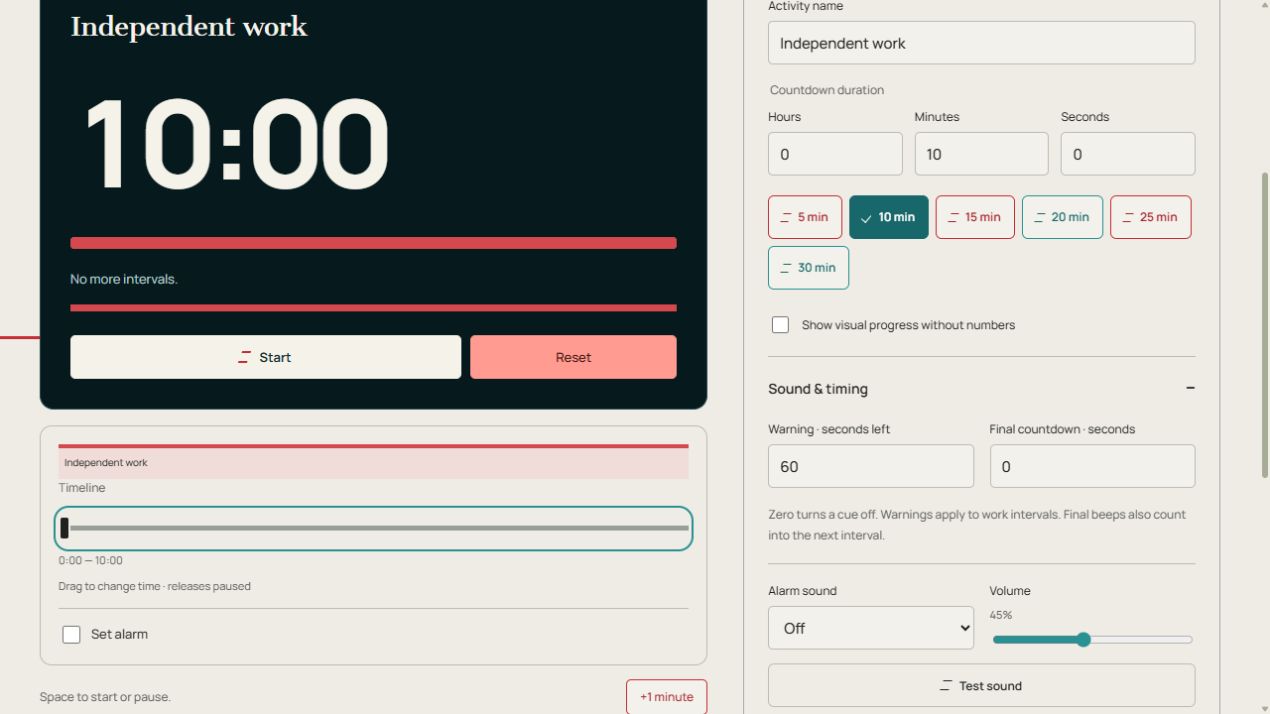
Der Unterrichtstimer zählt die Zeit für eine einzelne Aktivität herunter, etwa eine Unterrichtsphase, eine Einzelaufgabe, ein Gruppengespräch oder einen Wechsel. Benennen Sie die Aktivität und stellen Sie Stunden, Minuten und Sekunden ein oder wählen Sie eine voreingestellte Dauer. Die große Uhr und der kürzer werdende Balken zeigen die Restzeit.
Starten Sie den Timer zu Beginn der Aktivität. Pausieren Sie bei Unterbrechungen oder fügen Sie eine Minute hinzu, wenn die Klasse mehr Zeit braucht. Im Vollbild ist die Zeit für die ganze Klasse leichter zu lesen. Wenn Sie den Fortschritt ohne Zahlen anzeigen, bleibt nur der Fortschrittsbalken sichtbar.
Im Unterrichtsmodus ist der Ton zunächst ausgeschaltet. Wenn die Klasse ein Signal braucht, können Sie Alarmton, Lautstärke, Vorwarnung und Schlusscountdown einstellen. Für Unterricht mit mehreren Redebeiträgen oder Tagesordnungspunkten legen Sie im Meeting-Timer eine eigene Tagesordnung an.
Timer einrichten und starten
- Überprüfen Sie die Voreinstellungs- und Timing-Felder. Der Countdown verfügt über separate Stunden, Minuten und Sekunden. Intervallarbeit/Pause benötigt Sekunden, während Pomodoro-Fokus/Pause Minuten verwendet.
- Tippen Sie auf eine Dauerzahl für die kreisförmige Wählscheibe. Drehen Sie im Uhrzeigersinn, um die Zeit zu addieren, oder gegen den Uhrzeigersinn, um sie zu subtrahieren, und klicken Sie dann auf „Anwenden“. Sie können auch eine Zahl eingeben. Schließen verwirft den Wählentwurf.
- Wählen Sie „Alarmton und Lautstärke“ und dann „Testton“. Warnung: verbleibende Sekunden; Der letzte Countdown fügt Signaltöne hinzu. Null deaktiviert einen Cue. Stufenübergangs-Tick und Alarm einstellen verfügen über separate Schalter.
- „Start“ beginnt den Countdown, „Pause“ hält ihn an und „Fortsetzen“ lässt ihn weiterlaufen. Mit „Zurücksetzen“ kehren Sie zur eingestellten Startzeit zurück und können die Dauer wieder bearbeiten.
- Ziehen Sie die Zeitmarke unter der Uhr, um die Position zu korrigieren. Beim Loslassen pausiert der Timer. Prüfen Sie Abschnitt und Zeit, bevor Sie fortfahren.
Bedienelemente auf einen Blick
- Start / Pause – Diesen Timer starten, pausieren oder fortsetzen.
- Zurücksetzen – Rückkehr zum konfigurierten Anfang.
- Start / Pause / Fortsetzen / Erneut starten
- Startet, pausiert oder setzt den aktuellen Countdown fort. Nach Ablauf können Sie denselben Plan erneut starten.
- +1 Minute
- Verlängert das aktive Intervall, ohne ein neues hinzuzufügen.
- Zurücksetzen
- Stoppt den Timer und stellt die eingestellte Anfangszeit wieder her. Setzen Sie ihn zurück, bevor Sie die Dauer ändern.
- Zeitleiste
- Ziehen Sie, um die verstrichene Zeit zu korrigieren, und dann Fortsetzen. Der In-Clock-Streifen zeigt den Fortschritt an.
- Alarm einstellen / Alarm bei / Alarm testen
- Schalten Sie den Zusatzalarm ein, ziehen Sie seine Zeitmarke an die gewünschte Stelle der verstrichenen Zeit und testen Sie ihn. Der Alarm hat einen eigenen Schalter, unabhängig von Abschnittstönen und Wechselklick. Lassen Sie den Tab geöffnet.
- Vollbild
- Zeigt die dunkle Uhr im Vollbild. Verlassen Sie die Ansicht über die Schaltfläche zum Beenden oder, sofern unterstützt, mit Esc.
Einstellungen und gespeicherte Setups
- Alarmton / Lautstärke / Testton
- Wählen Sie Gong, Glocke, Piepton oder „Aus“. Regeln und testen Sie die Lautstärke, ohne die Uhr zu starten.
- Aktuelles als Vorlage speichern / Gespeichertes Setup laden…
- Geben Sie einen Namen ein und wählen Sie „Setup speichern“; Abbrechen schließt den Benennungsdialog. Wählen Sie einen gespeicherten Namen, um diese Konfiguration zu laden. Durch die Wiederverwendung eines Namens wird diese Vorlage ersetzt. Vorlagen speichern Einstellungen, keine Zeitberichte.
- Gespeichertes Setup entfernen
- Entfernt die ausgewählte benannte Konfiguration, nicht die Timer-Seite.
- Exportieren / Importieren
- „Exportieren“ lädt die Konfiguration als JSON-Datei herunter. „Importieren“ lädt Einstellungen desselben Timertyps. Der separate CSV-Export speichert, sofern verfügbar, die Messergebnisse.
- Sternumriss / Als Starttimer festlegen
- Der Stern fügt diese Seite zur Favoritenzeile auf der Hauptseite und zu anderen Timern hinzu. Drücken Sie erneut darauf, um es zu entfernen. „Timer starten“ wählt den Timer aus, der auf der Startseite geöffnet wird.
- Mit Google anmelden / Abmelden / Meine Timer / Synchronisierte Einstellungen laden
- Die Kontosteuerung meldet sich an oder ab. Meine Timer listet gespeicherte benutzerdefinierte Timer auf. „Synchronisierte Einstellungen laden“ lädt empfangene Kontoänderungen; Halten Sie zunächst einen laufenden Timer an.
- Tastaturkürzel
- Mit der Leertaste starten oder pausieren. Tastenkürzel sind inaktiv, solange ein Bedienelement den Fokus hat.
- Warnung/Letzter Countdown
- Die Vorwarnung richtet sich nach den verbleibenden Sekunden der Belastungsphase. Der Schlusscountdown besteht aus den letzten Signaltönen. Mit 0 deaktivieren Sie das jeweilige Signal.
- Klickton beim Abschnittswechsel
- Schaltet den kurzen Klickton beim Wechsel ein oder aus, unabhängig von den Abschnittsalarmen.
- Aktivitätsname / Visuellen Fortschritt ohne Zahlen anzeigen
- Legt den Aufgabennamen fest oder blendet Ziffern aus, während der Fortschrittsbalken erhalten bleibt.
Beispiel: eine zehnminütige Paaraktivität
Benennen Sie die Aktivität. Diskutieren Sie in Paaren und legen Sie zehn Minuten fest. Erklären Sie den Zielhinweis und dann Start. +1 Minute ergibt eine kurze Verlängerung. Visuellen Fortschritt ohne Zahlen anzeigen behält den Fortschrittsbalken bei, während Ziffern ausgeblendet werden.
Andere Verwendungsmöglichkeiten
- Leises Lesen mit ausgeschaltetem Ton
- Zeitgesteuerte Präsentationen
Praktische Ratschläge
- Benennen Sie die Aktivität nach einer klaren Aktion, z. B. „Die Passage lesen“ oder „In Paaren diskutieren“.
- Erklären Sie den Zielhinweis und was die Schüler als Nächstes tun sollten, bevor sie beginnen.
- Schalten Sie den Ton aus, um leise zu lesen, oder testen Sie einen sanften Hinweis, bevor Sie das Display anzeigen.
- Verwenden Sie die rein visuelle Option, wenn genaue Zahlen von der Aufgabe ablenken würden.
- Nehmen Sie sich außerhalb des Aktivitäts-Countdowns Zeit für Anweisungen und das Sammeln von Antworten.
Speicher-, Sound- und Browserbeschränkungen
Einstellungen, benannte Vorlagen, eigene Timer und Favoriten werden in diesem Browser gespeichert. Melden Sie sich oben rechts mit Google an, um gespeicherte Konfigurationen zu synchronisieren. Pausieren Sie den Timer, bevor Sie synchronisierte Einstellungen laden. Laufende Uhren werden dadurch nicht geräteübergreifend abgeglichen.
Lassen Sie diese Registerkarte geöffnet und testen Sie den Ton auf dem Gerät, das Sie verwenden möchten. Telefone und Browser können Alarme in Hintergrundregisterkarten oder im gesperrten Zustand verzögern. Durch Neuladen werden gespeicherte Uhren angehalten wiederhergestellt. Durch das Schließen der Seite wird der Live-Alarm nicht weiter ausgeführt.