
在线秒表
在线秒表可记录总用时和每圈用时,支持暂停、继续和导出CSV成绩。
秒表
0:00.0
在每个检查点记录一圈。
按空格键开始或暂停。
请保持此标签页打开。手机和后台提醒取决于浏览器和设备。重新加载后,已保存的计时会恢复为暂停状态。
圈数与分段用时
分段记录会显示在这里。秒表运行时,按L键或点“计圈”即可记录。
| 计圈 | 本圈用时 | 总计 |
|---|
工作原理和建议
在线秒表使用说明
此在线秒表以正计时方式记录经过的时间。点“开始”启动,点“暂停”定格读数,点“继续”接着本次计时。暂停期间不计入用时。点“重置”会清除总用时和分段记录,开始新的测量。
每到一个检查点就记录一圈。“分段用时”是距上次记录经过的时间,“总用时”是从起点算起的时间。计时期间可点“计圈”,或在焦点未停留于控件上时按L键。时间精确显示到十分之一秒。
“导出CSV”可下载圈号、每圈用时和累计用时(秒),供表格软件查看。此浏览器会保存秒表和分段记录,重新加载后会恢复为暂停状态。如需倒数到零,请使用“简易计时器”。
设置并运行计时器
- 从测量开始时开始。显示屏以十分之一秒为单位进行计数。
- 圈数不停地记录一个检查点。暂停可保持读数;恢复不包括已用时间中的暂停。
- 导出 CSV 可保存圈数总计和分段。在设置中导出会保存 JSON 配置。
- 重置可清除时间和圈数。移动时间线会暂停并删除晚于更正位置的圈数。
控件一览
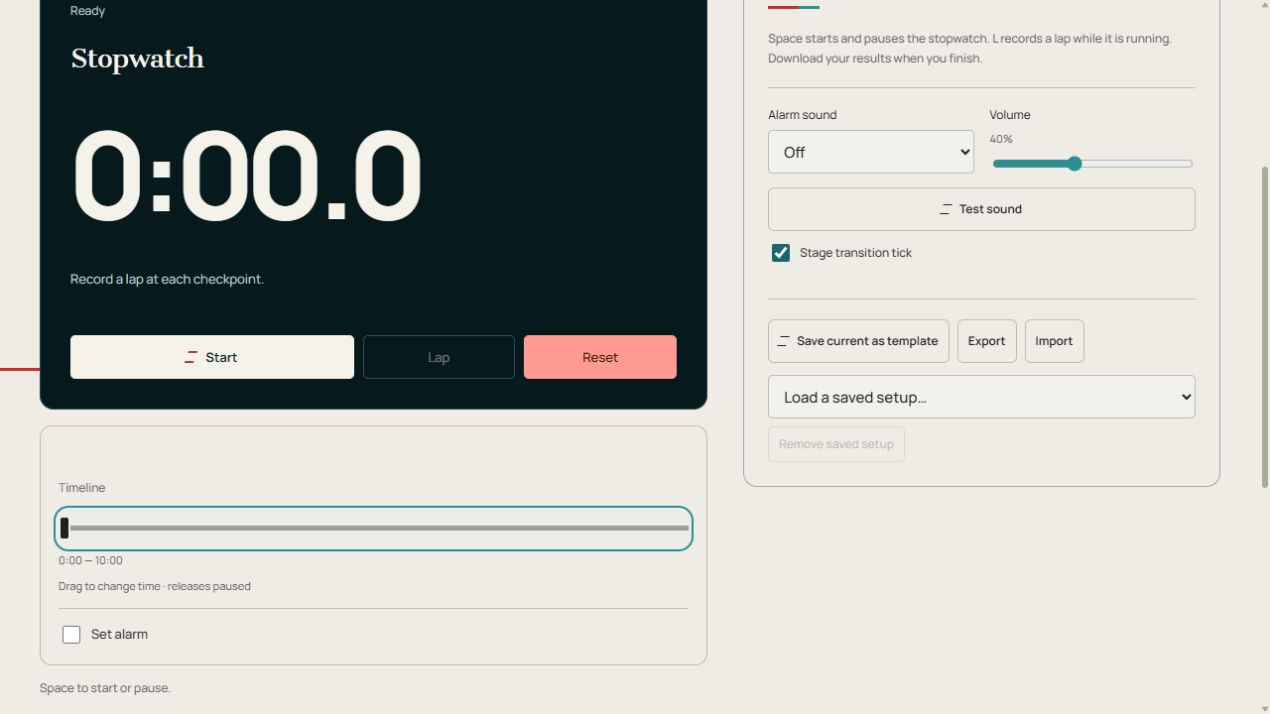
- 开始/暂停 — 启动、暂停或继续这个时钟。
- 计圈 — 秒表运行时记录分段时间。
- 重置 — 恢复为设定的起始时间。
- 试听提示音 — 检查所选的声音和设备音量。
- 开始/暂停/继续
- 开始、保持或继续相同的测量,而不计算暂停时间。
- 计圈/导出CSV
- Lap 记录跑步时的检查点。导出 CSV 下载分次和累计时间。
- 重置
- 清除已用读数和圈数列表以进行新测量。
- 时间线
- 拖动以更正经过的时间,然后继续。时钟条显示进度。
- 设置闹钟/提醒时间/测试提醒音
- 开启额外提醒铃,将提醒位置拖到希望响铃的已用时间点,再试听。此铃声有独立开关,与阶段提示音和切换时的滴答声分别控制。请保持标签页打开。
- 全屏
- 放大深色时钟画面。可用退出按钮返回,部分浏览器也支持Esc键。不同手机和浏览器的支持情况可能不同。
设置和保存的设置
- 警报声/音量/试听提示音
- 选择锣、铃声、蜂鸣声或关闭,设置音量并在不启动时钟的情况下进行测试。
- 将当前保存为模板/加载保存的设置...
- 输入名称后点“保存设置”,或点“取消”关闭窗口。选择已保存的名称即可载入对应设置。使用已有名称会替换同名模板。模板保存的是设置,不含计时报告。
- 删除保存的设置
- 删除选定的命名配置,而不是计时器页面。
- 导出/导入
- “导出”会下载JSON设置文件。“导入”可载入同一类型计时器导出的设置。如果页面提供“导出CSV”,该选项下载的是计时结果。
- 空心星标/设为启动时的计时器
- 点星标可把本页加入首页和其他计时器页面的收藏栏,再点一次即可移除。“设为启动时的计时器”用于选择从首页默认打开哪个计时器。
- 使用 Google 登录/退出/我的计时器/加载同步设置
- 账户菜单可用于登录或退出。“我的计时器”列出你保存的自定义计时器。“载入已同步的设置”会应用账户收到的更改,载入前请先暂停正在运行的计时器。
- 阶段切换提示音
- 与阶段警报分开打开或关闭短切换咔嗒声。
- 键盘快捷键
- 空格键可开始或暂停,计时中按L记录一圈。焦点在控件中时,快捷键不生效。
示例:比较三次尝试的成绩
只需开始一次,每次完成一段时记录分段。如果三次累计用时为10、22和31秒,那么各段分别为10、12和9秒。全部结束后暂停,先导出CSV再重置,以免清除记录。
其他使用方法
- 演示检查点
- 重复任务测量
实用建议
- 在衡量任务之前确定什么算作开始和结束。
- 使用圈数进行重复尝试或检查点,而不是在每个路段之间重置。
- 当间隔具有可比性时,比较分段时间;使用累积总数来了解整个运行。
- 在清除浏览器数据或开始替换它的运行之前导出圈数列表。
- 将浏览器计时视为实用的日常工具,而不是经过认证的精确测量。
保存、提示音与浏览器限制
设置、已命名的模板、自定义计时器和收藏都保存在此浏览器中。可点右上角使用Google登录,同步已保存的设置。如果出现“载入已同步的设置”,请先暂停计时再载入。设备间同步的是设置,正在运行的时钟不会同步。
保持此标签页打开,并先在开会要用的设备上试听。手机锁屏或标签页处于后台时,浏览器可能延迟提醒。重新加载后,已保存的计时器会以暂停状态恢复。关闭页面后提醒不会继续运行。