
Timer fürs Bogenschießen
Zeiten für Vorbereitung, Schießphase und Gruppenwechsel beim Bogenschießen anzeigen.
Lassen Sie diese Seite geöffnet. Nach dem Neuladen sind die Timer pausiert. Für akustische Signale beim Phasenwechsel muss der Ton eingeschaltet sein.
Anleitung und Tipps
Timer fürs Bogenschießen – so funktioniert’s
Zeiten für Vorbereitung, Schießphase und Gruppenwechsel beim Bogenschießen anzeigen.
Benennen Sie die Schießgruppen und passen Sie alle Phasen an Ihren Ablauf an.
Timer einrichten und starten
- Öffnen Sie „Anpassen“ → „Bearbeiten“, um Timerart, Uhren und Abschnitte zu prüfen. Benennen Sie jede Karte nach der Person, dem Gericht, der Probe oder dem Auftrag.
- Tippen Sie auf eine Dauerzahl für die kreisförmige Wählscheibe. Drehen Sie im Uhrzeigersinn, um die Zeit zu addieren, oder gegen den Uhrzeigersinn, um sie zu subtrahieren, und klicken Sie dann auf „Anwenden“. Sie können auch eine Zahl eingeben. Schließen verwirft den Wählentwurf.
- Um eine einzelne pausierte Karte zu ändern, bearbeiten Sie ihre Uhr und ihr Rundenprotokoll. „Timer bearbeiten“ ändert die gemeinsame Konfiguration. Beim Übernehmen wird die Übersicht neu aufgebaut. Exportieren Sie zuerst Ihre Messwerte.
- Starten Sie jede Uhr einzeln oder alle gemeinsam. Mit „Nächster Abschnitt“ beenden Sie einen Abschnitt vorzeitig. Im manuellen Modus wartet die Uhr bei null. Wählen Sie den nächsten Abschnitt und dann „Start“.
- Ziehen Sie die Zeitmarke unter der Uhr, um die verstrichene Zeit zu korrigieren. Beim Loslassen pausiert die Uhr. Prüfen Sie die neue Position und wählen Sie „Fortsetzen“.
Bedienelemente auf einen Blick
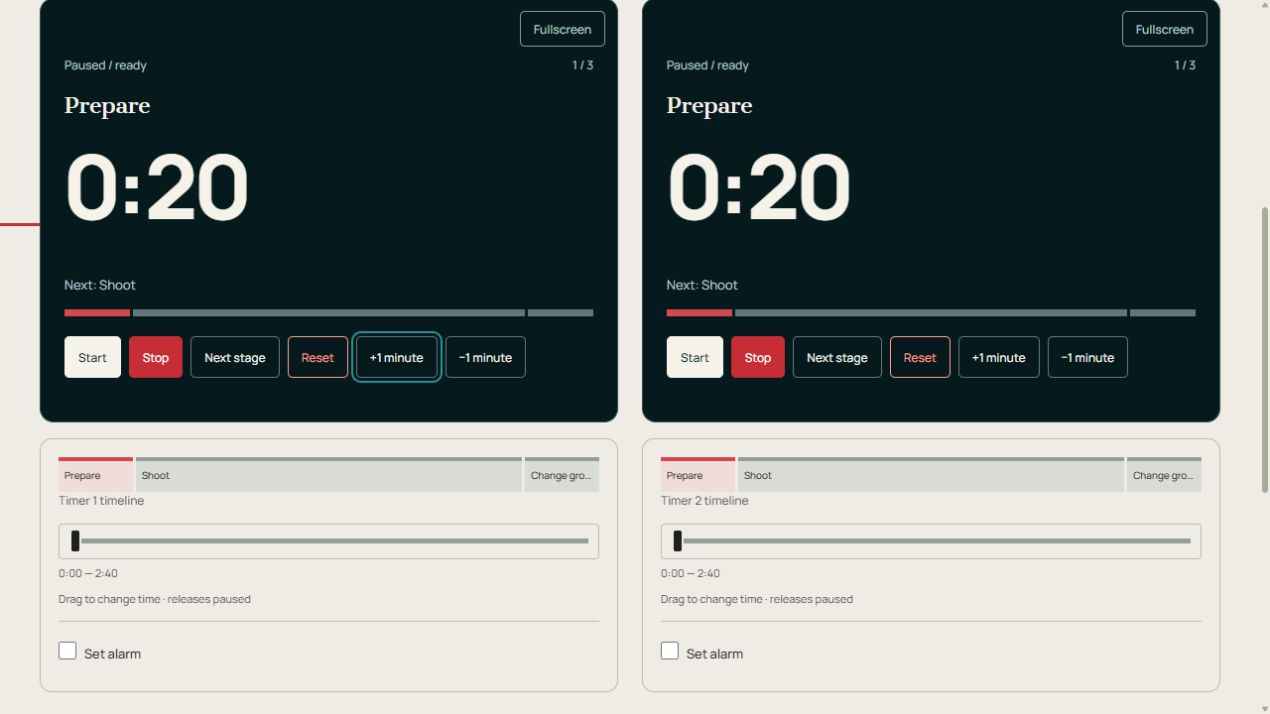
- Start / Pause – Nur diesen Timer starten oder pausieren.
- Stoppen – Pause, ohne die verstrichene Zeit zu löschen.
- Nächster Abschnitt – Aktuellen Abschnitt vorzeitig beenden und zum nächsten wechseln.
- Zurücksetzen – Zeit und Runden dieser Karte löschen und zum ersten Abschnitt zurückkehren.
- Start / Pause / Fortsetzen
- Führt oder pausiert nur diese Karte. Pausenzeiten sind ausgeschlossen.
- Stoppen
- Hält diese Uhr an, ohne die verstrichene Zeit zu löschen.
- Nächster Abschnitt
- Beendet den aktuellen Abschnitt vorzeitig. Lief der Timer, startet der nächste Abschnitt sofort. War er pausiert, bleibt er pausiert.
- Zurücksetzen
- Setzt diese Karte auf den ersten Abschnitt zurück und löscht ihre Zeit und Runden. Die übrigen Karten laufen wie zuvor.
- +1 Minute / −1 Minute
- Verlängert oder verkürzt diesen Abschnitt um 60 Sekunden. Die gespeicherte Vorlage bleibt erhalten.
- Alles starten / Alles anhalten
- Startet alle startbereiten Timer oder pausiert die ganze Übersicht. Im Spielermodus startet nur die erste Uhr. Auf Seiten mit einer Uhr finden Sie diese Funktionen unter „Anpassen“.
- Uhr hinzufügen / Uhr entfernen
- Fügt eine Kopie der ersten Konfiguration hinzu, bis zu 12 Karten. Um eine Uhr zu entfernen, stoppen Sie diese zuerst und öffnen Sie ihre Einstellungen für Uhr und Rundenprotokoll.
- CSV exportieren
- Lädt für jede Karte den aktuellen Abschnitt und die verstrichenen Sekunden sowie die erfassten Gesamt- und Rundenzeiten herunter. Die Datei zeigt den aktuellen Stand und enthält weder einen vollständigen Phasenverlauf noch eine wiederverwendbare Konfiguration.
- Ton an / Ton aus
- Schaltet Signaltöne und Erinnerungen für die Abschnitte ein oder aus. Klickton beim Wechsel und Zusatzalarm lassen sich separat einstellen.
- Uhr im Vollbild / Übersicht im Vollbild
- Zeigt eine einzelne Uhr mit dunklem Hintergrund oder die ganze Übersicht im Vollbild. Zum Verlassen wählen Sie „Vollbild beenden“ oder drücken die Esc-Taste, sofern Ihr Browser sie unterstützt.
- Zeitleiste
- Der Balken in der Uhr zeigt den Fortschritt. Um die verstrichene Zeit zu korrigieren, ziehen Sie den Regler unter der Uhr. Beim Loslassen pausiert dieser Timer.
- Alarm einstellen / Alarm bei / Alarm testen
- Schalten Sie den Zusatzalarm ein, ziehen Sie seine Zeitmarke an die gewünschte Stelle der verstrichenen Zeit und testen Sie ihn. Der Alarm hat einen eigenen Schalter, unabhängig von Abschnittstönen und Wechselklick. Lassen Sie den Tab geöffnet.
- Klickton beim Abschnittswechsel
- Schaltet den kurzen Klickton beim Wechsel ein oder aus, unabhängig von den Abschnittsalarmen.
Einstellungen und gespeicherte Setups
- Anpassen / Bearbeiten / Timer bearbeiten
- „Anpassen“ öffnet die Werkzeuge, „Bearbeiten“ den vollständigen Editor. Exportieren Sie Ihre Messwerte und pausieren Sie alle Uhren, bevor Sie Änderungen übernehmen. Dabei wird die Übersicht neu aufgebaut. „Abbrechen“ schließt den Editor.
- Vorlagen / Ursprüngliches Setup / Kurze Übung / Vorlage erstellen
- Die Vorlagen gelten für diesen Timer. Die Originalkonfiguration stellt den Ausgangsplan wieder her. Die kurze Übung enthält kürzere, anpassbare Abschnitte. Um einen eigenen Ablauf zu sichern, öffnen Sie den Editor über „Vorlage erstellen“, geben einen Namen ein und speichern den aktuellen Ablauf als Vorlage.
- Als benutzerdefinierten Timer speichern / Duplizieren / Speichern / Abbrechen
- Speichern Sie den Ablauf unter einem Namen als eigenen Timer. Sie finden ihn im Kontomenü unter „Meine Timer“. „Duplizieren“ erstellt eine separate Kopie. „Speichern“ übernimmt den Namen, „Abbrechen“ schließt das Eingabefeld.
- Timername / Timerart / Uhren oder Spieler / Illustration
- Wählen Sie sequentielle Countdowns, unabhängige Count-Up-Uhren oder Spieler-Zeitbanken mit 1–12 Karten. Die Illustration wählt ein Bildmaterial für einen benutzerdefinierten Timer aus.
- Abschnitt hinzufügen / Nach oben / Nach unten / Entfernen
- Fügen Sie Abschnitte hinzu und ändern Sie ihre Reihenfolge. Mindestens ein Abschnitt muss erhalten bleiben. Die Dauer geben Sie in Sekunden ein. Im Feld für Anweisung, Wassermenge oder Kontrollpunkt hinterlegen Sie einen Hinweis für die Uhr.
- Fortgeschritten: Vorbereitung, Ruhe, Wiederholungen und Ton
- Fügen Sie bei Bedarf Vorbereitungs- und Ruhephasen hinzu und geben Sie deren Dauer in Sekunden an. Sie können den Ablauf wiederholen und die Zeit pro Abschnitt aufwärts oder abwärts zählen lassen. Der automatische Wechsel legt fest, ob bei null der nächste Abschnitt beginnt.
- Abschnittssignale
- Wählen Sie für jeden Abschnitt einen Ton für Anfang und Ende. Für die Vorwarnung geben Sie die verbleibenden Sekunden an, für wiederkehrende Erinnerungen den Abstand in Sekunden. Mit 0 schalten Sie die jeweilige Funktion aus. An der Phasenfarbe erkennen Sie Belastung und Pause.
- Ton einschalten / Lautstärke / Ton bei Rundenmarke / Leises Ticken in den letzten 10 Sekunden / Ziffern ausblenden
- Hier ändern Sie Abschnittstöne und Lautstärke, schalten Rundensignale oder das Ticken vor Ablauf ein und blenden die Ziffern ein oder aus. Für den Klick beim Wechsel und den Zusatzalarm gibt es eigene Schalter.
- Sternumriss / Als Starttimer festlegen
- Der Stern fügt diese Seite zur Favoritenzeile auf der Hauptseite und zu anderen Timern hinzu. Drücken Sie erneut darauf, um es zu entfernen. „Timer starten“ wählt den Timer aus, der auf der Startseite geöffnet wird.
- Mit Google anmelden / Abmelden / Meine Timer / Synchronisierte Einstellungen laden
- Die Kontosteuerung meldet sich an oder ab. Meine Timer listet gespeicherte benutzerdefinierte Timer auf. „Synchronisierte Einstellungen laden“ lädt empfangene Kontoänderungen; Halten Sie zunächst einen laufenden Timer an.
Beispiel: Vorbereitung, Schießzeit und Gruppenwechsel
Der Beispielablauf enthält 20 Sekunden Vorbereitung, 120 Sekunden Schießzeit und 20 Sekunden Gruppenwechsel. Tragen Sie die Zeiten Ihres Platzes ein, benennen Sie die Gruppen und starten Sie auf das Signal der Leitung. Für einen vorzeitigen Wechsel wählen Sie den nächsten Abschnitt.
Andere Verwendungsmöglichkeiten
- Abwechselnde Übungsgruppen
- Eine sichtbare Vorbereitungszeit
Speicher-, Sound- und Browserbeschränkungen
Die Voreinstellungen sind Beispiele; Befolgen Sie die Regeln und Signale Ihres Bereichs.
Einstellungen, benannte Vorlagen, eigene Timer und Favoriten werden in diesem Browser gespeichert. Melden Sie sich oben rechts mit Google an, um gespeicherte Konfigurationen zu synchronisieren. Pausieren Sie den Timer, bevor Sie synchronisierte Einstellungen laden. Laufende Uhren werden dadurch nicht geräteübergreifend abgeglichen.
Lassen Sie diese Registerkarte geöffnet und testen Sie den Ton auf dem Gerät, das Sie verwenden möchten. Telefone und Browser können Alarme in Hintergrundregisterkarten oder im gesperrten Zustand verzögern. Durch Neuladen werden gespeicherte Uhren angehalten wiederhergestellt. Durch das Schließen der Seite wird der Live-Alarm nicht weiter ausgeführt.
Exportieren Sie Messwerte vor dem Zurücksetzen, dem Entfernen einer Karte oder dem Anwenden eines anderen Plans. CSV ist eine Momentaufnahme; Bei automatischen lokalen Speicherungen handelt es sich nicht um ein permanentes Ergebnisarchiv.