
Countdown bis Neujahr
Neujahrs-Countdown bis zum 1. Januar um Mitternacht in der von Ihnen gewählten Zeitzone, mit optionalem Alarm und Vollbildanzeige.
Neues Jahr
Ihre gewählte Mitternacht, wo immer Sie sind.
Lassen Sie diese Registerkarte geöffnet. Mobile Alarme und Hintergrundalarme hängen von Ihrem Browser und Gerät ab. Der Countdown folgt der Uhr Ihres Geräts.
Anleitung und Tipps
Countdown bis Neujahr – so funktioniert’s
Der Neujahrs-Countdown zeigt die verbleibenden Tage, Stunden, Minuten und Sekunden bis Mitternacht am 1. Januar in der gewählten Zeitzone an. Voreingestellt ist die Zeitzone Ihres Browsers. Zur Auswahl stehen auch UTC, New York, Los Angeles, London, Paris, Dubai, Tokio und Sydney.
Wählen Sie den Ort aus, dessen Feier Sie verfolgen möchten, und lesen Sie das Zieldatum und die Zeitzone unter dem Countdown ab. Das Ziel ist lokale Mitternacht in dieser Zone, nicht Mitternacht am Standort jedes Zuschauers. Ein Zonenwechsel kann daher sowohl die verbleibende Zeit als auch das nächste Jahr ändern.
Der Countdown folgt der Uhr Ihres Geräts. Durch Aktivieren des Mitternachtsalarms wird der Ton für die geöffnete Registerkarte entsperrt. Wählen Sie zunächst einen hörbaren Ton und eine Lautstärke. Am Ziel zeigt die Seite einen Neujahrsgruß. Anschließend können Sie wählen, ob Sie bis zum nächsten Jahr herunterzählen möchten.
Timer einrichten und starten
- Wählen Sie „Mitternacht feiern in…“ und überprüfen Sie das Zieljahr und die Zielzone. Der Countdown läuft sofort ab der Geräteuhr.
- Wählen Sie den Alarm und die Lautstärke, Testton und Mitternachtsalarm für diese geöffnete Registerkarte.
- Vollbild vergrößert die Anzeige. Der Zeitplan für die Zielanpassung verschiebt die Frist um Mitternacht; Bewegen Sie es nur, wenn Sie beabsichtigen, das Ziel zu ändern.
Bedienelemente auf einen Blick
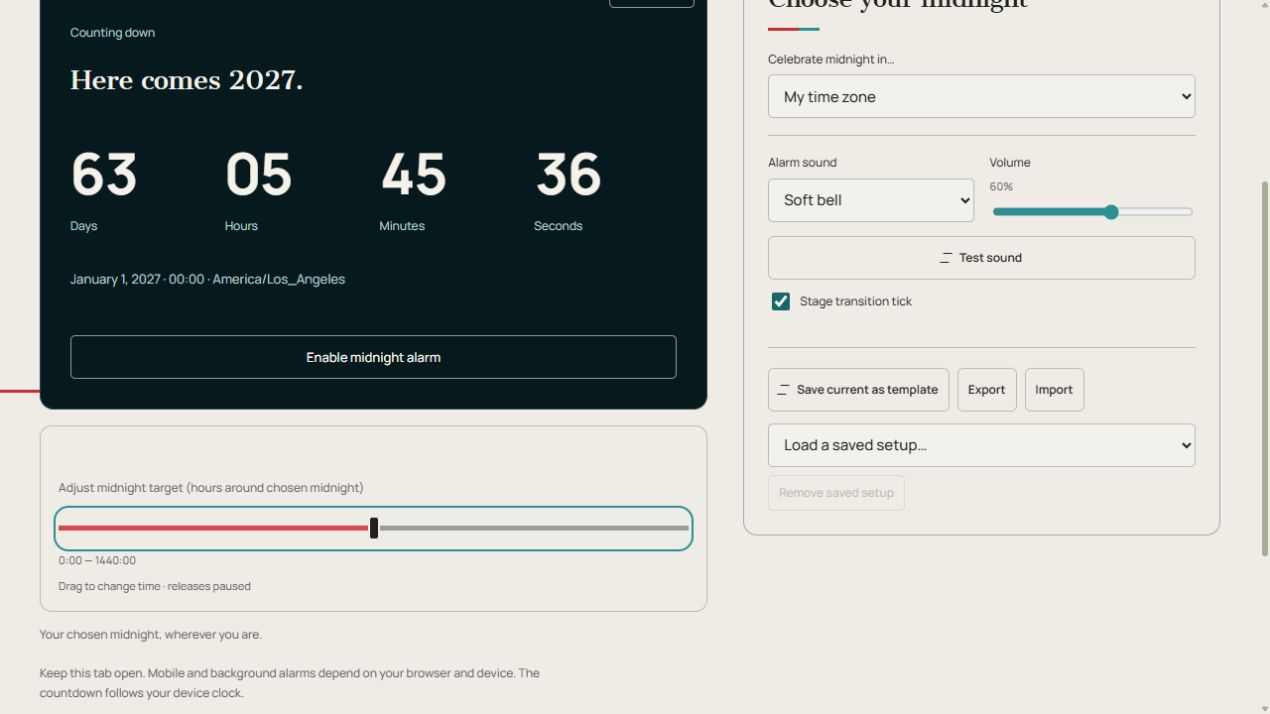
- Mitternachtsalarm aktivieren – Entsperren Sie den Alarm für diesen geöffneten Tab.
- Ton testen – Überprüfen Sie den ausgewählten Ton und die Gerätelautstärke.
- Feiern Sie Mitternacht in…
- Wählt die Zielzeitzone.
- Mitternachtsalarm aktivieren
- Aktiviert und entsperrt den ausgewählten Sound für diese Registerkarte.
- Countdown bis zum nächsten Jahr
- Erscheint nach dem Ziel und wählt das folgende neue Jahr.
- Zeitplan für die Zielanpassung
- Ändert die Frist um die gewählte Mitternacht.
- Vollbild
- Zeigt die dunkle Uhr im Vollbild. Verlassen Sie die Ansicht über die Schaltfläche zum Beenden oder, sofern unterstützt, mit Esc.
Einstellungen und gespeicherte Setups
- Alarmton / Lautstärke / Testton
- Wählen Sie Gong, Glocke, Piepton oder „Aus“. Regeln und testen Sie die Lautstärke, ohne die Uhr zu starten.
- Aktuelles als Vorlage speichern / Gespeichertes Setup laden…
- Geben Sie einen Namen ein und wählen Sie „Setup speichern“; Abbrechen schließt den Benennungsdialog. Wählen Sie einen gespeicherten Namen, um diese Konfiguration zu laden. Durch die Wiederverwendung eines Namens wird diese Vorlage ersetzt. Vorlagen speichern Einstellungen, keine Zeitberichte.
- Gespeichertes Setup entfernen
- Entfernt die ausgewählte benannte Konfiguration, nicht die Timer-Seite.
- Exportieren / Importieren
- „Exportieren“ lädt die Konfiguration als JSON-Datei herunter. „Importieren“ lädt Einstellungen desselben Timertyps. Der separate CSV-Export speichert, sofern verfügbar, die Messergebnisse.
- Sternumriss / Als Starttimer festlegen
- Der Stern fügt diese Seite zur Favoritenzeile auf der Hauptseite und zu anderen Timern hinzu. Drücken Sie erneut darauf, um es zu entfernen. „Timer starten“ wählt den Timer aus, der auf der Startseite geöffnet wird.
- Mit Google anmelden / Abmelden / Meine Timer / Synchronisierte Einstellungen laden
- Die Kontosteuerung meldet sich an oder ab. Meine Timer listet gespeicherte benutzerdefinierte Timer auf. „Synchronisierte Einstellungen laden“ lädt empfangene Kontoänderungen; Halten Sie zunächst einen laufenden Timer an.
- Klickton beim Abschnittswechsel
- Schaltet den kurzen Klickton beim Wechsel ein oder aus, unabhängig von den Abschnittsalarmen.
Beispiel: den Jahreswechsel in einer anderen Stadt verfolgen
Wählen Sie „Tokyo“ unter „Mitternacht feiern in…“ und überprüfen Sie das Zieljahr und die Zielzone unter der Uhr. Aktivieren Sie den Mitternachtsalarm und den Testton für einen akustischen Hinweis. Vollbild vergrößert die Anzeige.
Andere Verwendungsmöglichkeiten
- Eine Party-Anzeige in Ihrer lokalen Zone
- Freunden in einer anderen Zeitzone folgen
Praktische Ratschläge
- Bestätigen Sie die angezeigte Stadt oder Zone, bevor Sie einen Bildschirm mit Personen an anderen Orten teilen.
- Überprüfen Sie, ob die Geräteuhr korrekt ist, bevor Sie den Countdown für eine Gruppenfeier verwenden.
- Aktivieren und testen Sie den Alarm im Voraus; Die Registerkarte muss geöffnet bleiben.
- Verwenden Sie den Vollbildmodus für eine Raumanzeige und lassen Sie das Gerät für eine längere Veranstaltung an der Stromversorgung angeschlossen.
- Verwenden Sie für einen kurzen Toast oder Aktivitäts-Countdown einen Minuten-Timer, anstatt das Neujahrsziel zu ändern.
Speicher-, Sound- und Browserbeschränkungen
Einstellungen, benannte Vorlagen, eigene Timer und Favoriten werden in diesem Browser gespeichert. Melden Sie sich oben rechts mit Google an, um gespeicherte Konfigurationen zu synchronisieren. Pausieren Sie den Timer, bevor Sie synchronisierte Einstellungen laden. Laufende Uhren werden dadurch nicht geräteübergreifend abgeglichen.
Der Countdown folgt bei jedem Besuch dem ausgewählten Datum, der Zeitzone und der Geräteuhr. Lassen Sie die Lasche geöffnet und testen Sie den Mitternachtston.