
Pomodoro-Timer
Online-Pomodoro-Timer mit bearbeitbaren Fokussitzungen, kurzen und langen Pausen, akustischen Hinweisen und manueller oder automatischer Übergabe.
Zeit für Konzentration
Leertaste zum Starten oder Pausieren.
Lassen Sie diese Registerkarte geöffnet. Mobile Alarme und Hintergrundalarme hängen von Ihrem Browser und Gerät ab. Nach einem Neuladen werden gespeicherte Sitzungen angehalten zurückgegeben.
Anleitung und Tipps
Pomodoro-Timer – so funktioniert’s
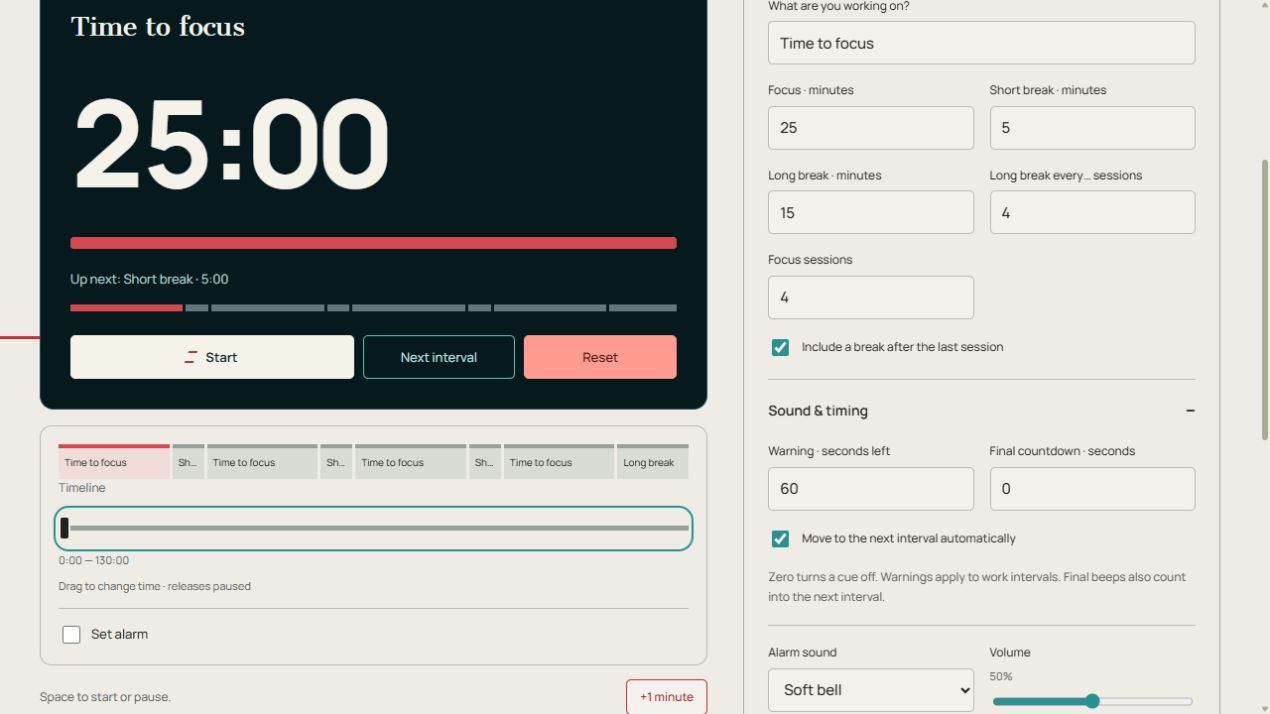
Der Pomodoro-Timer wechselt zwischen konzentrierter Arbeit und geplanten Pausen. Voreingestellt sind vier Fokusphasen von je 25 Minuten, kurze Pausen von 5 Minuten und eine lange Pause von 15 Minuten nach der vierten Phase. Alle drei Dauern können Sie in Minuten ändern.
Benennen Sie die Aufgabe, legen Sie die Anzahl der Fokussitzungen fest und legen Sie fest, wie oft eine lange Pause erscheint. Bauen Sie nach der letzten Sitzung eine Pause ein, wenn Sie eine vollständige Arbeits- und Erholungssequenz wünschen, oder deaktivieren Sie diese Option, um am Ende des letzten Fokusintervalls fertig zu werden.
Automatische Übergänge beginnen das nächste Intervall, wenn das aktuelle endet. Schalten Sie sie aus, wenn Sie lieber selbst entscheiden möchten, wann die Arbeit oder eine Pause beginnen soll. Pause sichert Ihren Platz und der Intervallplan zeigt, was als nächstes kommt. Ein gespeichertes Setup behält Ihren gewählten Rhythmus für eine weitere Sitzung bei.
Timer einrichten und starten
- Überprüfen Sie die Voreinstellungs- und Timing-Felder. Der Countdown verfügt über separate Stunden, Minuten und Sekunden. Intervallarbeit/Pause benötigt Sekunden, während Pomodoro-Fokus/Pause Minuten verwendet.
- Tippen Sie auf eine Dauerzahl für die kreisförmige Wählscheibe. Drehen Sie im Uhrzeigersinn, um die Zeit zu addieren, oder gegen den Uhrzeigersinn, um sie zu subtrahieren, und klicken Sie dann auf „Anwenden“. Sie können auch eine Zahl eingeben. Schließen verwirft den Wählentwurf.
- Wählen Sie „Alarmton und Lautstärke“ und dann „Testton“. Warnung: verbleibende Sekunden; Der letzte Countdown fügt Signaltöne hinzu. Null deaktiviert einen Cue. Stufenübergangs-Tick und Alarm einstellen verfügen über separate Schalter.
- „Start“ beginnt den Countdown, „Pause“ hält ihn an und „Fortsetzen“ lässt ihn weiterlaufen. Mit „Zurücksetzen“ kehren Sie zur eingestellten Startzeit zurück und können die Dauer wieder bearbeiten.
- Ziehen Sie die Zeitmarke unter der Uhr, um die Position zu korrigieren. Beim Loslassen pausiert der Timer. Prüfen Sie Abschnitt und Zeit, bevor Sie fortfahren.
Bedienelemente auf einen Blick
- Start / Pause – Diesen Timer starten, pausieren oder fortsetzen.
- Zurücksetzen – Rückkehr zum konfigurierten Anfang.
- Start / Pause / Fortsetzen / Erneut starten
- Startet, pausiert oder setzt den aktuellen Countdown fort. Nach Ablauf können Sie denselben Plan erneut starten.
- +1 Minute
- Verlängert das aktive Intervall, ohne ein neues hinzuzufügen.
- Nächstes Intervall / Weiter
- „Nächstes Intervall“ überspringt den Rest der aktuellen Phase. „Weiter“ startet eine Phase, die auf Ihren manuellen Wechsel wartet.
- Zurücksetzen
- Stoppt den Timer und stellt die eingestellte Anfangszeit wieder her. Setzen Sie ihn zurück, bevor Sie die Dauer ändern.
- Zeitleiste
- Ziehen Sie, um die verstrichene Zeit zu korrigieren, und dann Fortsetzen. Der In-Clock-Streifen zeigt den Fortschritt an.
- Alarm einstellen / Alarm bei / Alarm testen
- Schalten Sie den Zusatzalarm ein, ziehen Sie seine Zeitmarke an die gewünschte Stelle der verstrichenen Zeit und testen Sie ihn. Der Alarm hat einen eigenen Schalter, unabhängig von Abschnittstönen und Wechselklick. Lassen Sie den Tab geöffnet.
- Vollbild
- Zeigt die dunkle Uhr im Vollbild. Verlassen Sie die Ansicht über die Schaltfläche zum Beenden oder, sofern unterstützt, mit Esc.
Einstellungen und gespeicherte Setups
- Alarmton / Lautstärke / Testton
- Wählen Sie Gong, Glocke, Piepton oder „Aus“. Regeln und testen Sie die Lautstärke, ohne die Uhr zu starten.
- Aktuelles als Vorlage speichern / Gespeichertes Setup laden…
- Geben Sie einen Namen ein und wählen Sie „Setup speichern“; Abbrechen schließt den Benennungsdialog. Wählen Sie einen gespeicherten Namen, um diese Konfiguration zu laden. Durch die Wiederverwendung eines Namens wird diese Vorlage ersetzt. Vorlagen speichern Einstellungen, keine Zeitberichte.
- Gespeichertes Setup entfernen
- Entfernt die ausgewählte benannte Konfiguration, nicht die Timer-Seite.
- Exportieren / Importieren
- „Exportieren“ lädt die Konfiguration als JSON-Datei herunter. „Importieren“ lädt Einstellungen desselben Timertyps. Der separate CSV-Export speichert, sofern verfügbar, die Messergebnisse.
- Sternumriss / Als Starttimer festlegen
- Der Stern fügt diese Seite zur Favoritenzeile auf der Hauptseite und zu anderen Timern hinzu. Drücken Sie erneut darauf, um es zu entfernen. „Timer starten“ wählt den Timer aus, der auf der Startseite geöffnet wird.
- Mit Google anmelden / Abmelden / Meine Timer / Synchronisierte Einstellungen laden
- Die Kontosteuerung meldet sich an oder ab. Meine Timer listet gespeicherte benutzerdefinierte Timer auf. „Synchronisierte Einstellungen laden“ lädt empfangene Kontoänderungen; Halten Sie zunächst einen laufenden Timer an.
- Tastaturkürzel
- Mit der Leertaste starten oder pausieren. Tastenkürzel sind inaktiv, solange ein Bedienelement den Fokus hat.
- Fokus / Kurze Pause / Lange Pause / Lange Pause alle... Sitzungen / Fokussitzungen
- Alle Dauern werden in Minuten angegeben. Legen Sie fest, nach wie vielen Fokusphasen eine lange Pause folgt. Ob der Ablauf nach der letzten Arbeitsphase endet oder noch eine Erholungspause enthält, bestimmen Sie mit der Option für die letzte Pause.
- Warnung/Letzter Countdown
- Die Vorwarnung richtet sich nach den verbleibenden Sekunden der Belastungsphase. Der Schlusscountdown besteht aus den letzten Signaltönen. Mit 0 deaktivieren Sie das jeweilige Signal.
- Klickton beim Abschnittswechsel
- Schaltet den kurzen Klickton beim Wechsel ein oder aus, unabhängig von den Abschnittsalarmen.
- Automatisch zum nächsten Intervall wechseln
- Startet das nächste Intervall, sobald das aktuelle endet. Deaktivieren Sie die Option, wenn Sie selbst wechseln möchten.
Beispiel: vier Fokussitzungen
Fokus 25 Minuten, kurze Pause 5, lange Pause 15 alle vier Sitzungen, vier Fokussitzungen und die letzte Pause inklusive ergeben 130 Minuten. Deaktivieren Sie automatische Übergänge, um zu entscheiden, wann jedes nächste Intervall beginnt.
Andere Verwendungsmöglichkeiten
- Studieren Sie jeweils ein Kapitel
- Separate Entwurfs- und Überarbeitungsblöcke
Praktische Ratschläge
- Wählen Sie eine konkrete Aufgabe aus, bevor Sie auf Start klicken, z. B. das Erstellen einer Seite oder das Durchgehen eines Kapitels.
- Notieren Sie sich Unterbrechungen, damit Sie nach dem Fokusintervall darauf zurückgreifen können.
- Machen Sie Pausen getrennt von der Aufgabe, anstatt sie mit einem anderen unvollendeten Arbeitselement zu füllen.
- Verkürzen oder verlängern Sie das Fokusintervall entsprechend der Aufgabe; 25 Minuten sind ein Ausgangspunkt, keine Voraussetzung.
- Verwenden Sie manuelle Übergänge, wenn eine Pause beendet werden muss, bevor Sie mit der Arbeit fortfahren können.
Speicher-, Sound- und Browserbeschränkungen
Einstellungen, benannte Vorlagen, eigene Timer und Favoriten werden in diesem Browser gespeichert. Melden Sie sich oben rechts mit Google an, um gespeicherte Konfigurationen zu synchronisieren. Pausieren Sie den Timer, bevor Sie synchronisierte Einstellungen laden. Laufende Uhren werden dadurch nicht geräteübergreifend abgeglichen.
Lassen Sie diese Registerkarte geöffnet und testen Sie den Ton auf dem Gerät, das Sie verwenden möchten. Telefone und Browser können Alarme in Hintergrundregisterkarten oder im gesperrten Zustand verzögern. Durch Neuladen werden gespeicherte Uhren angehalten wiederhergestellt. Durch das Schließen der Seite wird der Live-Alarm nicht weiter ausgeführt.