
Schachuhr
Online-Schachuhr für zwei Spieler mit einstellbarer Bedenkzeit, Zeitgutschrift, Verzögerung und Zugwechsel.
Schach
Tippen Sie auf Ihre laufende Uhr oder drücken Sie die Leertaste, um Ihren Zug zu beenden.
Lassen Sie diese Registerkarte geöffnet. Mobile Alarme und Hintergrundalarme hängen von Ihrem Browser und Gerät ab. Nach einem Neuladen werden gespeicherte Sitzungen angehalten zurückgegeben.
Anleitung und Tipps
Schachuhr – so funktioniert’s
Weiß und Schwarz haben jeweils eine eigene Uhr. Wählen Sie eine Bedenkzeitvorlage oder geben Sie die Startzeit in Stunden, Minuten und Sekunden ein. Legen Sie fest, wer den ersten Zug macht, und starten Sie die Partie. Tippen Sie nach Ihrem Zug auf Ihre laufende Uhr. Sie stoppt und die gegnerische Uhr beginnt zu laufen.
Nach jedem abgeschlossenen Zug wird die Zeitgutschrift zur verbleibenden Bedenkzeit addiert. Die Verzögerung gibt Ihnen dagegen zu Beginn eines Zugs eine Schonfrist, bevor Ihre Bedenkzeit abläuft. Beide Einstellungen sind unabhängig und lassen sich kombinieren. Beim Pausieren bleibt der ungenutzte Teil der Schonfrist für diesen Zug erhalten.
Während der Partie wechselt die Leertaste den Spieler, sofern kein Bedienelement fokussiert ist.
Timer einrichten und starten
- Wählen Sie eine Zeitsteuerungsvorlage und überprüfen Sie die Startdauer, Inkrement, Verzögerung und Wer bewegt sich zuerst?.
- Tippen Sie auf eine Dauerzahl für die kreisförmige Wählscheibe. Drehen Sie im Uhrzeigersinn, um die Zeit zu addieren, oder gegen den Uhrzeigersinn, um sie zu subtrahieren, und klicken Sie dann auf „Anwenden“. Sie können auch eine Zahl eingeben. Schließen verwirft den Wählentwurf.
- Spiel starten, dann nach jedem Zug auf die aktive Uhr tippen. Pause hält beide Uhren.
- Korrigieren Sie die Zeit eines Spielers mit dem Schieberegler im Pausenmodus und dann „Fortsetzen“. Zurücksetzen bereitet ein neues Spiel vor.
Bedienelemente auf einen Blick
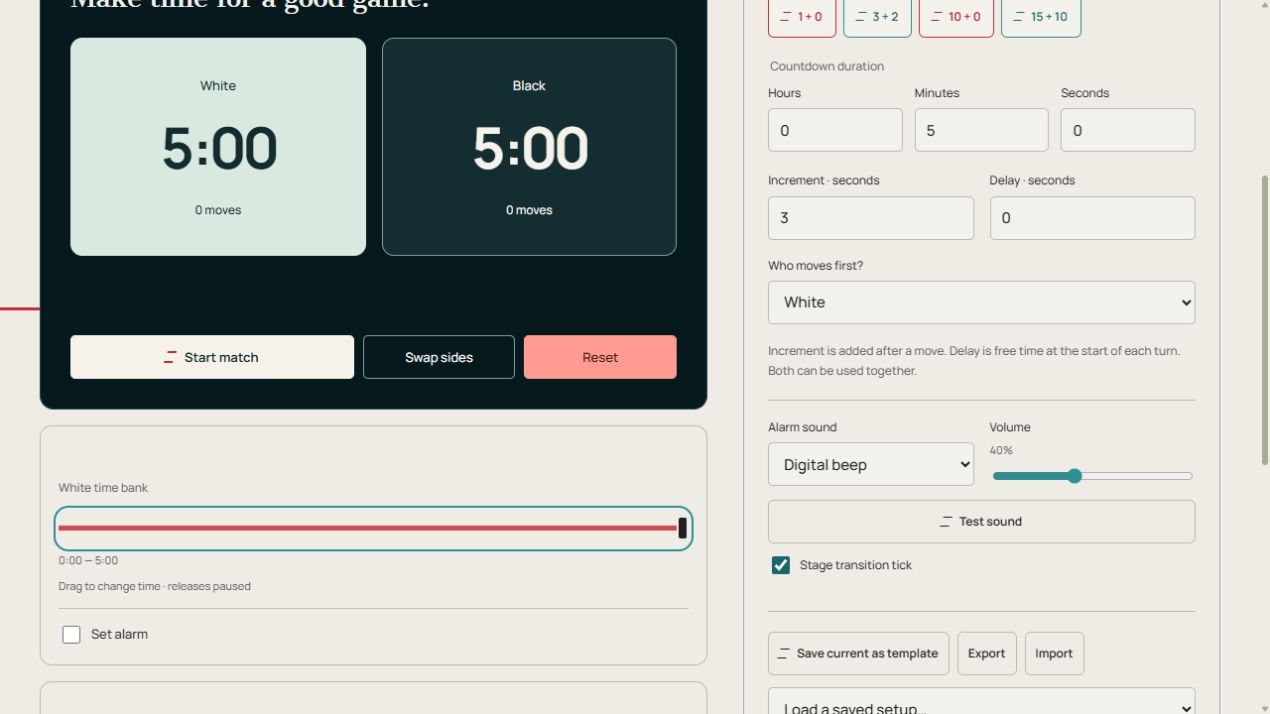
- Start / Pause – Diesen Timer starten, pausieren oder fortsetzen.
- Zurücksetzen – Rückkehr zum konfigurierten Anfang.
- Ton testen – Überprüfen Sie den ausgewählten Ton und die Gerätelautstärke.
- Spiel starten / Pause / Fortsetzen
- Startet oder pausiert die Zeitnahme für beide Spieler.
- Uhr für Weiß / Schwarz
- Tippen Sie nach dem Zug auf die laufende Uhr. Während der Partie wechselt auch die Leertaste den Spieler, sofern kein Bedienelement fokussiert ist.
- Seiten tauschen
- Tauscht die Anzeige der Spielerseiten. Beide Zeitguthaben bleiben erhalten.
- Zurücksetzen
- Löscht das Spiel und stellt die Startzeit wieder her.
- Zeitguthaben für Weiß / Schwarz
- Ziehen, um die verbleibende Zeit zu korrigieren; Dadurch wird die Wiedergabe unterbrochen. Der eingestellte Alarm eines Spielers verwendet die von der ursprünglichen Bank verbrauchte Zeit.
- Vollbild
- Zeigt die dunkle Uhr im Vollbild. Verlassen Sie die Ansicht über die Schaltfläche zum Beenden oder, sofern unterstützt, mit Esc.
Einstellungen und gespeicherte Setups
- Alarmton / Lautstärke / Testton
- Wählen Sie Gong, Glocke, Piepton oder „Aus“. Regeln und testen Sie die Lautstärke, ohne die Uhr zu starten.
- Aktuelles als Vorlage speichern / Gespeichertes Setup laden…
- Geben Sie einen Namen ein und wählen Sie „Setup speichern“; Abbrechen schließt den Benennungsdialog. Wählen Sie einen gespeicherten Namen, um diese Konfiguration zu laden. Durch die Wiederverwendung eines Namens wird diese Vorlage ersetzt. Vorlagen speichern Einstellungen, keine Zeitberichte.
- Gespeichertes Setup entfernen
- Entfernt die ausgewählte benannte Konfiguration, nicht die Timer-Seite.
- Exportieren / Importieren
- „Exportieren“ lädt die Konfiguration als JSON-Datei herunter. „Importieren“ lädt Einstellungen desselben Timertyps. Der separate CSV-Export speichert, sofern verfügbar, die Messergebnisse.
- Sternumriss / Als Starttimer festlegen
- Der Stern fügt diese Seite zur Favoritenzeile auf der Hauptseite und zu anderen Timern hinzu. Drücken Sie erneut darauf, um es zu entfernen. „Timer starten“ wählt den Timer aus, der auf der Startseite geöffnet wird.
- Mit Google anmelden / Abmelden / Meine Timer / Synchronisierte Einstellungen laden
- Die Kontosteuerung meldet sich an oder ab. Meine Timer listet gespeicherte benutzerdefinierte Timer auf. „Synchronisierte Einstellungen laden“ lädt empfangene Kontoänderungen; Halten Sie zunächst einen laufenden Timer an.
- Klickton beim Abschnittswechsel
- Schaltet den kurzen Klickton beim Wechsel ein oder aus, unabhängig von den Abschnittsalarmen.
- Tastaturkürzel
- Die Leertaste startet oder pausiert. Während der Partie wechselt sie den Spieler. Befindet sich der Fokus in einem Bedienelement, sind Tastenkürzel deaktiviert.
- Zeitgutschrift / Verzögerung / Wer ist zuerst am Zug?
- Die Zeitgutschrift ergänzt nach jedem Zug Sekunden. Die Verzögerung gewährt am Anfang jedes Zugs freie Sekunden. Beides lässt sich kombinieren.
Beispiel: ein dreiminütiges Spiel mit Inkrement
Wählen Sie 3 + 2: Jeder Spieler beginnt mit drei Minuten und erhält nach Abschluss eines Zuges zwei Sekunden. Belassen Sie die Verzögerung bei Null, es sei denn, Ihre vereinbarte Steuerung schließt dies ein. Starten Sie das Spiel und tippen Sie dann nach jedem Zug auf die Uhr des aktiven Spielers.
Andere Verwendungsmöglichkeiten
- Eine längere Freizeitpartie
- Ein Match mit einer Zugverzögerung
Praktische Ratschläge
- Vereinbaren Sie vor dem ersten Zug die Bedenkzeit, die Zeitgutschrift und die Verzögerung.
- Platzieren Sie das Gerät so, dass beide Spieler die aktive Uhr bequem erreichen können.
- Tippen Sie nach Ihrem Zug einmal auf die Uhr und prüfen Sie, wessen Zeit läuft.
- Pause für eine echte Unterbrechung, anstatt einen Spieler Zeit verlieren zu lassen, während das Spiel unterbrochen wird.
- Lassen Sie die Seite geöffnet und verwenden Sie eine dedizierte physische Uhr, wenn Ihre Veranstaltung eine erfordert.
Speicher-, Sound- und Browserbeschränkungen
Einstellungen, benannte Vorlagen, eigene Timer und Favoriten werden in diesem Browser gespeichert. Melden Sie sich oben rechts mit Google an, um gespeicherte Konfigurationen zu synchronisieren. Pausieren Sie den Timer, bevor Sie synchronisierte Einstellungen laden. Laufende Uhren werden dadurch nicht geräteübergreifend abgeglichen.
Lassen Sie diese Registerkarte geöffnet und testen Sie den Ton auf dem Gerät, das Sie verwenden möchten. Telefone und Browser können Alarme in Hintergrundregisterkarten oder im gesperrten Zustand verzögern. Durch Neuladen werden gespeicherte Uhren angehalten wiederhergestellt. Durch das Schließen der Seite wird der Live-Alarm nicht weiter ausgeführt.