
مؤقت الحصص الدراسية
مؤقت نشاط الفصل الدراسي عبر الإنترنت للدروس والعمل الجماعي والقراءة الهادئة، مع تقدم اختياري مرئي فقط.
الفصل الدراسي
اضغط على مفتاح المسافة للبدء أو الإيقاف المؤقت.
أبقِ علامة التبويب هذه مفتوحة. تعتمد إنذارات الهاتف المحمول والخلفية على متصفحك وجهازك. بعد إعادة التحميل، تعود الجلسات المحفوظة متوقفة مؤقتًا.
طريقة الاستخدام ونصائح
طريقة استخدام مؤقت الحصص الدراسية
يحسب مؤقت الصف الوقت المتبقي لنشاط واحد، مثل درس أو عمل فردي أو نقاش جماعي أو انتقال بين الأنشطة. أدخل اسم النشاط واضبط الساعات والدقائق والثواني، أو اختر مدة جاهزة. توضح الساعة الكبيرة والشريط المتناقص الوقت المتبقي.
اضغط على «بدء» مع انطلاق النشاط، وأوقف الساعة مؤقتًا عند المقاطعة أو أضف دقيقة إذا احتاج الصف إلى مزيد من الوقت. يسهّل ملء الشاشة عرض المؤقت أمام الصف إذا كان المتصفح يدعمه. ويمكنك إخفاء الأرقام والاكتفاء بشريط التقدّم.
يبدأ وضع الصف بصمت. إذا احتاج النشاط إلى تنبيه مسموع، اختر صوت المنبّه ومستواه وموعد التنبيه المسبق والعدّ الأخير. ولدرس يضم عدة متحدثين أو بنود محدّدة الوقت، استخدم مؤقت الاجتماعات لإنشاء جدول أعمال.
إعداد المؤقت وتشغيله
- قم بمراجعة حقول الإعداد المسبق والتوقيت. العد التنازلي له ساعات ودقائق وثواني منفصلة؛ يستخدم الفاصل الزمني للعمل/الراحة ثوانٍ، بينما يستخدم التركيز/الاستراحة في بومودورو دقائق.
- اضغط على رقم المدة للقرص الدائري. أدر في اتجاه عقارب الساعة لإضافة الوقت أو عكس اتجاه عقارب الساعة للطرح، ثم قم بتطبيقه. يمكنك أيضًا كتابة رقم. إغلاق يتجاهل مسودة الاتصال الهاتفي.
- اختر صوت التنبيه ومستوى الصوت، ثم اختبار الصوت. التحذير هو ثانية متبقية؛ العد التنازلي النهائي يضيف الصفافير. الصفر يعطل الإشارة. تحتوي علامة انتقال المرحلة وضبط المنبه على مفاتيح منفصلة.
- يبدأ «بدء» العدّ، ويوقفه «إيقاف مؤقت»، ثم يُكمله «استئناف». تعيدك إعادة الضبط إلى الوقت الأول وتتيح لك تعديل المدة.
- اسحب المؤشر على الخط الزمني أسفل الساعة لتصحيح الموضع. يتوقف المؤقت مؤقتًا عند ترك المؤشر. راجع الفترة والوقت قبل الاستئناف.
أدوات التحكم في لمحة
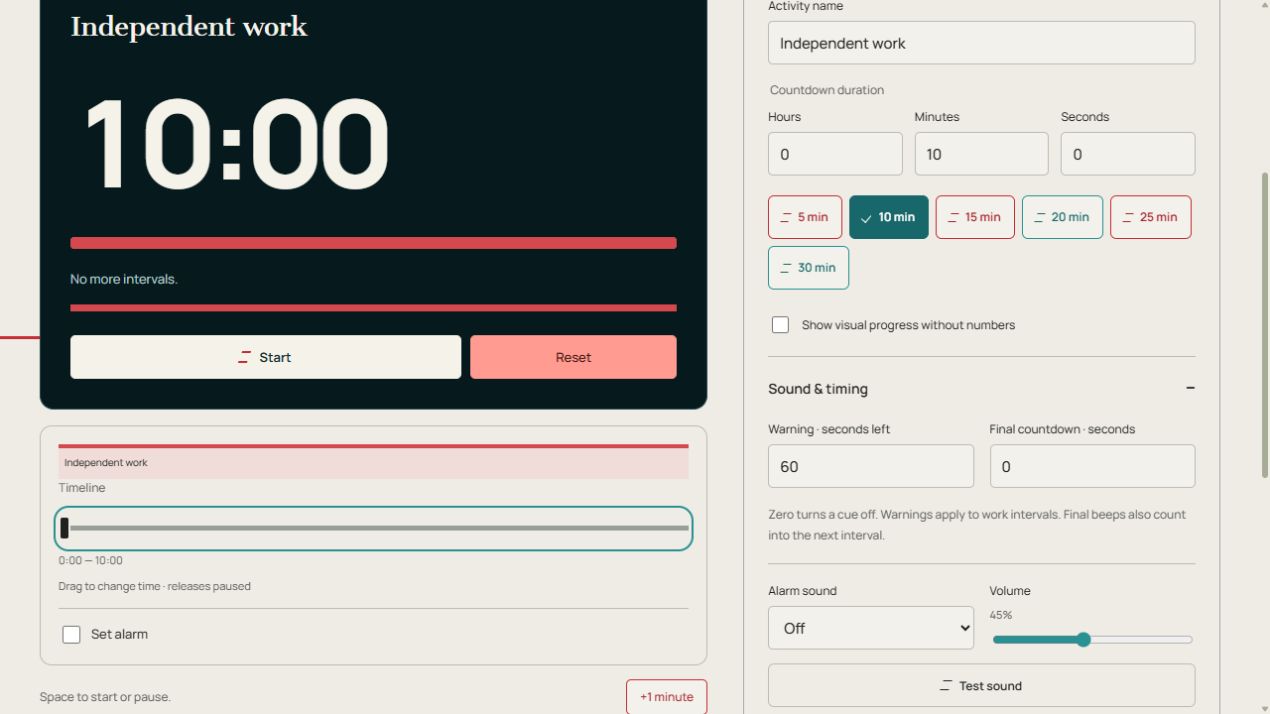
- البدء / الإيقاف المؤقت — شغّل هذه الساعة أو أوقفها مؤقتًا أو استأنفها.
- إعادة ضبط — العودة إلى البداية المكوّنة.
- البدء / الإيقاف المؤقت / الاستئناف / البدء مرة أخرى
- يبدأ العدّ الحالي أو يوقفه مؤقتًا أو يستأنفه. وبعد انتهائه يمكنك إعادة تشغيل الخطة نفسها.
- +1 دقيقة
- يطيل الفاصل الزمني النشط دون إضافة فترة جديدة.
- إعادة ضبط
- يوقف المؤقت ويعيده إلى وقت البداية المحدّد. أعد ضبطه قبل تغيير المدة.
- الجدول الزمني
- اسحب لتصحيح الوقت المنقضي، ثم استأنف. يعرض الشريط الموجود على مدار الساعة التقدم.
- ضبط المنبه / المنبه عند / اختبار المنبه
- فعّل الجرس الإضافي، واسحب مؤشر المنبّه إلى الموضع المطلوب من الوقت المنقضي ثم اختبره. للجرس مفتاح مستقل عن أصوات المراحل ونقرة الانتقال بينها. أبقِ علامة التبويب مفتوحة.
- ملء الشاشة
- يعرض الساعة ذات الخلفية الداكنة بملء الشاشة. اخرج بزر إنهاء العرض أو بمفتاح Esc إذا كان مدعومًا.
الإعدادات والإعدادات المحفوظة
- صوت التنبيه / مستوى الصوت / صوت الاختبار
- اختر صوت الناقوس أو الجرس أو النغمة الرقمية أو أوقف الصوت. يمكنك ضبط المستوى واختبار النغمة دون تشغيل الساعة.
- حفظ الحالي كقالب / تحميل الإعداد المحفوظ...
- أدخل اسمًا واختر حفظ الإعداد؛ يؤدي إلغاء الأمر إلى إغلاق مربع حوار التسمية. اختر اسمًا محفوظًا لتحميل هذا التكوين. تؤدي إعادة استخدام الاسم إلى استبدال هذا القالب. إعدادات تخزين القوالب، وليس تقارير التوقيت.
- إزالة الإعداد المحفوظ
- يزيل التكوين المسمى المحدد، وليس صفحة المؤقت.
- التصدير/الاستيراد
- ينزّل خيار «تصدير» الإعدادات بصيغة JSON. ويحمّل «استيراد» إعدادات صُدّرت من نوع المؤقت نفسه. أمّا تصدير CSV، حيث يتوفّر، فينزّل النتائج.
- نجمة فارغة / تعيين كمؤقت عند الفتح
- يضيف النجم هذه الصفحة إلى صف المفضلة في الصفحة الرئيسية والمؤقتات الأخرى. اضغط عليه مرة أخرى لإزالته. جعل مؤقت البدء يختار المؤقت الذي يفتح من الصفحة الرئيسية.
- تسجيل الدخول باستخدام Google / تسجيل الخروج / المؤقتات الخاصة بي / تحميل الإعدادات المتزامنة
- يقوم التحكم في الحساب بتسجيل الدخول أو الخروج. تسرد أجهزة ضبط الوقت الخاصة بي أجهزة ضبط الوقت المخصصة المحفوظة. تحميل الإعدادات المتزامنة لتحميل تغييرات الحساب المستلمة؛ قم بإيقاف مؤقت التشغيل أولاً.
- اختصارات لوحة المفاتيح
- اضغط على مفتاح المسافة للبدء أو الإيقاف المؤقت. تتعطّل الاختصارات عندما يكون التركيز على عنصر تحكّم.
- تحذير / العد التنازلي النهائي
- يحدَّد التنبيه المسبق بعدد الثواني المتبقية من فترة التمرين. ويصدر العدّ التنازلي الأخير سلسلة من النغمات القصيرة قبل النهاية. اضبط أيًا منهما على 0 لتعطيله.
- نقرة صوتية عند الانتقال بين الفقرات
- تفعيل صوت النقرة القصيرة عند الانتقال بين الفقرات أو تعطيله، بصورة مستقلة عن تنبيهات الفقرات.
- اسم النشاط / إظهار التقدم المرئي بدون أرقام
- يضبط اسم المهمة، أو يخفي الأرقام مع الاحتفاظ بشريط التقدم.
مثال: نشاط ثنائي مدته عشر دقائق
قم بتسمية النشاط "ناقش في أزواج" وحدد مدة عشر دقائق. اشرح إشارة النهاية، ثم ابدأ. دقيقة +1 تعطي امتدادًا قصيرًا. إظهار التقدم المرئي بدون أرقام يحافظ على شريط التقدم مع إخفاء الأرقام.
طرق أخرى لاستخدامه
- القراءة الهادئة مع إيقاف الصوت
- العروض التقديمية المحددة بوقت
نصيحة عملية
- قم بتسمية النشاط بعد إجراء واضح، مثل قراءة المقطع أو المناقشة في أزواج.
- اشرح إشارة النهاية وما يجب على الطلاب فعله بعد ذلك قبل البدء.
- احتفظ بالصوت مغلقًا للقراءة الهادئة، أو اختبر إشارة لطيفة قبل عرض الشاشة.
- استخدم الخيار المرئي فقط عندما تؤدي الأرقام الدقيقة إلى تشتيت انتباهك عن المهمة.
- اترك وقتًا خارج العد التنازلي للنشاط للحصول على التعليمات وجمع الاستجابات.
حدود الحفظ والصوت والمتصفح
يحتفظ هذا المتصفح بالإعدادات والقوالب المسماة والمؤقتات المخصصة والمفضلة. سجّل الدخول باستخدام Google من أعلى يمين الصفحة لمزامنة الإعدادات المحفوظة. إذا ظهر خيار تحميل الإعدادات المتزامنة، فأوقف المؤقت مؤقتًا قبل التحميل. تقتصر المزامنة على الإعدادات ولا تربط الساعات الجارية بين الأجهزة.
اترك علامة التبويب هذه مفتوحة واختبر الصوت على الجهاز الذي ستستخدمه. يمكن للهواتف والمتصفحات تأخير التنبيهات في علامات تبويب الخلفية أو أثناء قفلها. إعادة التحميل تعيد الساعات المحفوظة المتوقفة مؤقتًا؛ إغلاق الصفحة لا يؤدي إلى استمرار تشغيل المنبه المباشر.