
Minuteur pour la classe
Minuteur d'activité en classe en ligne pour les leçons, le travail de groupe et la lecture silencieuse, avec progression visuelle uniquement en option.
Salle de classe
Appuyez sur la barre d’espace pour démarrer ou mettre en pause.
Gardez cet onglet ouvert. Les alarmes mobiles et en arrière-plan dépendent de votre navigateur et de votre appareil. Après un rechargement, les sessions enregistrées reviennent en pause.
Fonctionnement et conseils
Minuteur pour la classe : mode d’emploi
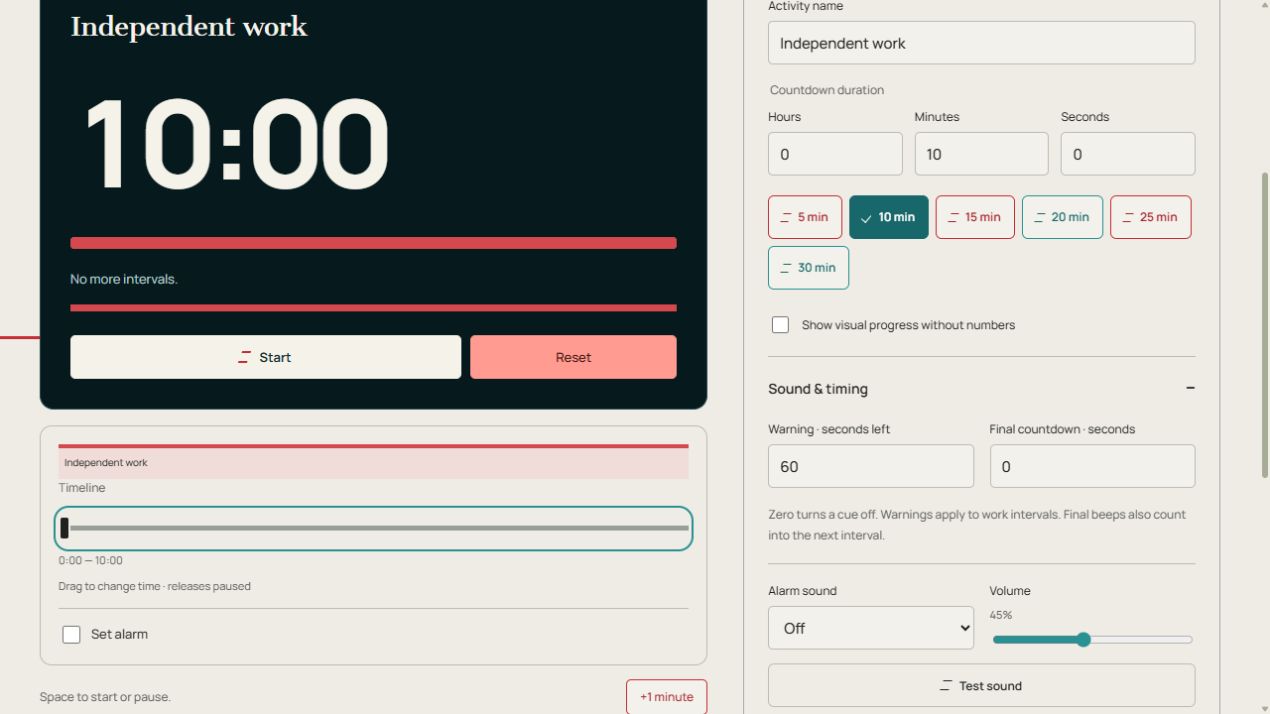
Le minuteur de classe est un compte à rebours d'activité unique pour une leçon, un travail indépendant, une discussion de groupe ou une transition. Saisissez un nom d'activité et choisissez les heures, les minutes et les secondes, ou utilisez une durée rapide. La grande horloge et la barre de progression rétrécie indiquent le temps restant.
Démarrez le minuteur au début de l’activité, mettez-le en pause en cas d’interruption ou ajoutez une minute pour prolonger le travail. Si le navigateur le permet, passez en plein écran pour que toute la classe voie le temps. Vous pouvez masquer les chiffres et garder la barre de progression.
Le mode Salle de classe démarre avec le son coupé. Vous pouvez choisir une alarme, un volume, un seuil d'avertissement de travail et un compte à rebours final si l'activité nécessite un signal sonore. Pour une leçon avec plusieurs intervenants chronométrés ou points de l'ordre du jour, utilisez le minuteur de réunion séparé et créez un ordre du jour.
Configurer et utiliser le minuteur
- Vérifiez les champs de préréglage et de synchronisation. Le compte à rebours comporte des heures, des minutes et des secondes distinctes ; le travail/repos par intervalles utilise des secondes, tandis que la concentration/pause Pomodoro utilise des minutes.
- Sélectionnez une durée pour ouvrir le cadran. Tournez dans le sens horaire pour ajouter du temps et dans l’autre sens pour en retirer. Vous pouvez aussi saisir une valeur. Appliquer la valide. Fermer abandonne le changement.
- Choisissez le son de l’alarme, réglez le volume et sélectionnez Tester le son. Pour l’avertissement, indiquez combien de secondes avant la fin le signal doit retentir. Le compte à rebours final ajoute des bips. La valeur zéro désactive le signal concerné. Le clic de transition et l’alarme supplémentaire se règlent séparément.
- Démarrez le minuteur, mettez-le en pause ou reprenez au même point. Réinitialiser ramène au début et permet de modifier à nouveau les durées.
- Faites glisser la chronologie séparée sous l'horloge pour corriger la position. Il fait une pause à la libération ; vérifiez le créneau et l’heure avant de reprendre.
Les commandes en un coup d’œil
- Démarrage/Pause — Démarrez, mettez en pause ou relancez ce minuteur.
- Réinitialiser — Revient au début configuré.
- Démarrer / Pause / Reprendre / Recommencer
- Démarrez, mettez en pause ou reprenez le compte à rebours. Une fois terminé, vous pouvez le relancer avec les mêmes réglages.
- +1 minute
- Prolonge l'intervalle actif sans en ajouter un nouveau.
- Réinitialiser
- S'arrête et revient au début configuré. Réinitialisez avant de modifier les durées.
- Chronologie
- Faites glisser pour corriger le temps écoulé, puis reprenez. La bande d'horloge affiche la progression.
- Définir l'alarme / Alarme sur / Tester l'alarme
- Activez une cloche supplémentaire, faites glisser Alarme vers une position de temps écoulé et testez-la. Cette cloche possède son propre interrupteur, distinct des sons de scène et du tick de transition de scène. Gardez l'onglet ouvert.
- Plein écran
- Agrandit l'horloge sombre. Partez avec le contrôle de sortie ou Escape lorsque cela est pris en charge. La prise en charge du téléphone et du navigateur varie.
Réglages et configurations enregistrées
- Son d'alarme/Volume/Son de test
- Choisissez gong, cloche, bip ou Off, réglez le volume et testez sans démarrer l'horloge.
- Enregistrer le modèle actuel / Charger une configuration enregistrée…
- Entrez un nom et choisissez Enregistrer la configuration ; Annuler ferme la boîte de dialogue de dénomination. Choisissez un nom enregistré pour charger cette configuration. La réutilisation d'un nom remplace ce modèle. Les modèles stockent les paramètres, pas les rapports de synchronisation.
- Supprimer la configuration enregistrée
- Supprime la configuration nommée sélectionnée, pas la page du minuteur.
- Exporter/Importer
- L'exportation télécharge une configuration JSON ; L'importation charge une configuration exportée à partir du même type de minuterie. Exporter CSV, le cas échéant, télécharge les résultats à la place.
- Étoile des favoris / Utiliser comme page d’accueil
- Sélectionnez l’étoile pour ajouter cette page aux favoris affichés sur l’accueil et les autres minuteurs. Sélectionnez-la à nouveau pour la retirer. Utiliser comme page d’accueil définit le minuteur qui s’ouvre depuis l’accueil.
- Connectez-vous avec Google/Déconnexion/Mes minuteurs/Charger les paramètres synchronisés
- Ouvrez le menu du compte pour vous connecter ou vous déconnecter. Mes minuteurs regroupe vos minuteurs personnalisés enregistrés. Pour appliquer les modifications reçues de votre compte, mettez d’abord le minuteur en pause puis chargez les réglages synchronisés.
- Raccourcis clavier
- La barre d’espace démarre ou suspend le minuteur. Les raccourcis sont désactivés lorsqu’une commande a le focus.
- Avertissement / Compte à rebours final
- L’avertissement retentit lorsqu’il reste le nombre de secondes indiqué dans un intervalle d’effort. Le compte à rebours final ajoute les derniers bips. La valeur zéro désactive le signal concerné.
- Clic de transition entre étapes
- Active ou désactive le clic de transfert court séparément des alarmes de scène.
- Nom de l'activité / Afficher la progression visuelle sans chiffres
- Définit le nom de la tâche ou masque les chiffres tout en conservant la barre de progression.
Exemple : une activité en binôme de dix minutes
Nommez l’activité « Discussion en binômes » et prévoyez dix minutes. Expliquez le signal de fin, puis sélectionnez Démarrer. Le bouton +1 minute permet de prolonger l’activité. Pour conserver uniquement la barre de progression, choisissez l’affichage sans chiffres.
Autres façons de l'utiliser
- Lecture silencieuse sans son
- Présentations chronométrées
Conseils pratiques
- Nommez l'activité après une action claire, comme Lire le passage ou Discuter en binôme.
- Expliquez le signal d'arrivée et ce que les élèves doivent faire ensuite avant de commencer.
- Coupez le son pour une lecture silencieuse ou testez un signal léger avant d'afficher l'écran.
- Utilisez l'option visuelle uniquement lorsque des nombres exacts pourraient détourner l'attention de la tâche.
- Prévoyez du temps en dehors du compte à rebours de l'activité pour les instructions et la collecte des réponses.
Enregistrement, son et limites du navigateur
Ce navigateur conserve vos réglages, modèles nommés, minuteurs personnalisés et favoris. Pour synchroniser vos configurations entre appareils, connectez-vous avec Google en haut à droite. Si l’option de chargement des réglages synchronisés apparaît, mettez d’abord le minuteur en pause. Seules les configurations sont synchronisées. Les minuteurs en cours fonctionnent indépendamment.
Gardez cet onglet ouvert et testez le son sur l’appareil que vous utiliserez. Les alarmes peuvent être retardées si l’onglet est en arrière-plan ou si le téléphone est verrouillé. Un rechargement restaure les minuteurs enregistrés en pause. Fermer la page arrête l’alarme.