
Temporizador de reuniões
Cronograma da reunião
0:00 / 56:00Reunião concluída
Pauta da reunião
Ajustes de tempo e da janela flutuante
Para mais tarde
Anote o assunto para depois e retome a pauta.
Privado para sua biblioteca de reuniões. Nunca na tela ao vivo.
Terminou antes? Passe o tempo que sobrou para o próximo turno.
Como funciona e dicas
Temporizador de reuniões: como funciona
O CorpTimer Meeting Timer transforma uma agenda em uma programação compartilhada. Adicione palestrantes, tópicos de discussão ou ambos, dê uma duração a cada intervalo e escolha a duração total da reunião. Comece com um modelo para uma sessão standup, retrospectiva, de planejamento ou workshop, ou crie sua própria agenda.
Os intervalos terminam em marcos medidos desde o início da reunião. Se um turno de 8 minutos terminar após 7 minutos, o próximo orador terá aquele minuto livre. Uma saturação usa tempo de intervalos posteriores. Use Próximo orador para entregar, Pausa para parar o relógio da reunião e Desfazer para reverter a última mudança. Você pode esperar o organizador zerar ou ativar transições automáticas.
O temporizador flutuante abre uma exibição compacta onde o navegador o suporta. Live Link cria um link de público; mantenha a guia Host aberta. Notas e relatórios permanecem privados. As reuniões são salvas neste navegador, com login opcional do Google para uma biblioteca de reuniões sincronizada.
Como configurar e usar o temporizador
- Escolha uma pauta em Modelos ou monte uma em Criar. Nova reunião abre uma reunião separada.
- Toque na duração para abrir o mostrador circular. Gire no sentido horário para acrescentar tempo e no sentido contrário para reduzir. Você também pode digitar o valor. Toque em Aplicar para confirmar ou em Fechar para descartar a alteração.
- Adicione uma linha para cada pessoa ou assunto com os comandos de adicionar palestrante ou tema. Defina os minutos de cada linha ou ajuste o total. Revise a pauta antes de começar.
- Antes de começar, escolha o que acontece quando o tempo acaba. Iniciar reunião dá início à pauta. Próximo palestrante passa a palavra, Pausar interrompe a contagem e Desfazer reverte a última troca de turno.
- Compartilhe o link de visualização com o público ou use a tela cheia na sala. Mantenha a aba do organizador aberta.
Guia rápido dos controles
- Iniciar/Próximo palestrante — Iniciar a agenda ou passar para a próxima vaga.
- Pausar — Pause o relógio da reunião.
- Desfazer — Desfaz a última passagem de vez.
- Reiniciar — Retorno ao início planejado.
- Modelos / Nova reunião
- Os modelos alteram a agenda atual. Nova reunião cria outra reunião; Criar abre um novo rascunho de modelo.
- Iniciar reunião/Próximo orador
- Inicia a pauta ou passa a palavra antes do previsto para deixar mais tempo às falas seguintes.
- Pausar/Retomar/Desfazer
- Pausa ou retoma o relógio da reunião, ou desfaz a última troca de turno.
- Reiniciar
- Reinicia o plano e limpa esta execução; exporte o relatório primeiro, se necessário.
- Quando o tempo acabar / Prolongar em 1 min
- Com Aguardar o organizador, o relógio continua contando depois de zero. No modo automático, passa para a próxima etapa quando o tempo acaba. Acrescentar 1 min amplia o tempo da etapa atual.
- Abrir janela flutuante / Voltar à página
- Abre uma janela flutuante compacta quando compatível, ou a devolve à página. Verifique se o modo de compartilhamento de tela inclui essa janela.
- Link ao vivo/Parar compartilhamento
- Qualquer pessoa com o link de visualizador pode ver a agenda e o cronômetro publicados. Notas, proprietários e relatórios permanecem privados. Um link de controle separado pode operar o temporizador; dê-o apenas a um co-organizador. Parar de compartilhar revoga links; eles expiram após 24 horas.
- Tela inteira
- Amplia o relógio escuro. Saia com o controle de saída ou Escape quando houver suporte. O suporte por telefone e navegador varia.
- Adicionar palestrante / Adicionar tópico / Salvar uma cópia
- Adiciona linhas de agenda ou mantém um plano de reunião separado. Os controles de linha renomeiam, reordenam ou removem itens.
- Tempos iguais / Manter proporções / Total, min
- Tempos iguais divide o tempo restante entre as falas e os assuntos ainda não concluídos. Manter proporções ajusta as durações proporcionalmente quando o total muda. As etapas já concluídas mantêm os tempos registrados.
- Limites da linha do tempo / Identificador do relógio / −1 min / +1 min
- Arraste os limites entre as etapas para distribuir o tempo da pauta. O controle do relógio e os botões de minutos corrigem a posição do relógio da reunião. Acrescentar um minuto amplia o tempo reservado à etapa.
- Relatório da sessão / Para mais tarde / Adicionar item / Copiar resumo
- O relatório compara os tempos previstos e reais e permite exportá-los. Em Para mais tarde, use Adicionar item para salvar uma nota privada e, se quiser, atribuí-la a alguém. Copiar resumo copia o resumo da reunião concluída.
- Definir alarme / Alarme em / Testar alarme
- Habilite uma campainha extra, arraste Alarm at para uma posição de tempo decorrido e teste-o. Este sino tem seu próprio interruptor, separado dos sons do palco e do tique de transição do palco. Mantenha a aba aberta.
- Clique na mudança de etapa
- Ativa ou desativa o clique de handoff curto separadamente dos alarmes de estágio.
Ajustes e configurações salvas
- Exportar reunião / Exportar tudo / Importar / Privacidade
- Baixe uma reunião ou backup de biblioteca, restaure um arquivo exportado ou leia os detalhes de privacidade.
- Estrela de favoritos / Usar como página inicial
- Toque na estrela para adicionar esta página aos favoritos exibidos na página inicial e nos outros temporizadores. Toque novamente para removê-la. Usar como página inicial escolhe o temporizador que será aberto a partir do início.
- Faça login com o Google / Sair / Meus temporizadores / Carregar configurações sincronizadas
- Abra o menu da conta para entrar ou sair. Em Meus temporizadores, você encontra os temporizadores personalizados que salvou. Para aplicar as alterações recebidas da conta, pause o relógio e carregue os ajustes sincronizados.
- Duplicar modelo/Excluir modelo/Salvar modelo
- Duplicar mantém um modelo separado para edição. Excluir modelo remove seu modelo salvo. Salvar modelo confirma o nome editado, os intervalos e a aparência.
- Criar link ao vivo / Copiar link do visualizador / Abrir tela ao vivo / Copiar link de controle / Abrir tela de controle / Parar de compartilhar e revogar links
- Crie os dois links da sessão para copiá-los ou abri-los. O link de controle permite operar o relógio. O link do público permite apenas acompanhar o tempo. Encerrar o compartilhamento revoga os dois links.
- Relatório de sessão: Exportar CSV / Copiar relatório / Imprimir
- Baixe em CSV o relatório que compara os tempos previstos e reais, copie o texto ou abra a janela de impressão do navegador. Exporte o relatório antes de substituir a sessão atual.
- Usar modelo / Personalizar / Criar / Salvar modelo / Cancelar
- Usar modelo aplica uma agenda. Personalizar ou Editar abre seu rascunho; escolha um nome, intervalos, ícone e cor e, em seguida, salve o modelo. Cancelar deixa o modelo salvo inalterado.
- Atalhos de teclado para reuniões
- Se nenhum controle estiver selecionado, a barra de espaço passa a palavra, P pausa o relógio e a seta para a esquerda desfaz a última troca de turno.
Exemplo: uma reunião diária em pé de 30 minutos
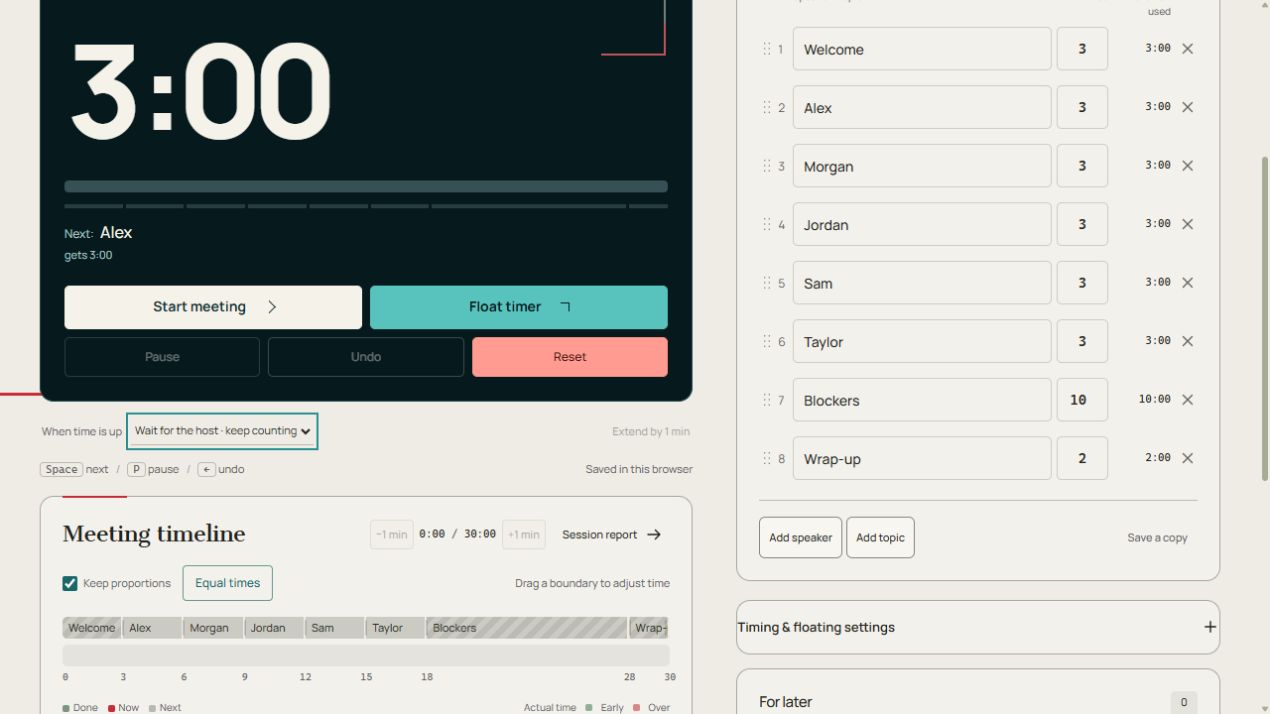
Reserve 3 minutos para a abertura, 3 para cada uma das cinco pessoas da equipe, 10 para os impedimentos e 2 para o encerramento. São 30 minutos ao todo. Inicie a reunião e toque em Próximo palestrante a cada troca. Se alguém terminar um minuto antes, esse minuto passa para a fala seguinte. A opção de igualar os tempos redistribui o tempo entre as etapas ainda não concluídas.
Outras maneiras de usá-lo
- Planejamento de sprint com decisões separadas
- Uma retrospectiva com votações e ações
Conselhos práticos
- Dê a cada item da pauta o nome do assunto ou da decisão em questão. Assim, todos sabem a que se destina a etapa atual.
- Reserve um horário de encerramento para decisões e próximas ações antes de dividir o tempo entre os palestrantes.
- Fixe as etapas cuja duração deve ser mantida. Para dividir igualmente o tempo restante entre as falas e os assuntos pendentes, escolha a opção de igualar os tempos.
- Teste a exibição flutuante no modo real de compartilhamento de tela. Uma janela flutuante não é necessariamente visível para o público.
- Anote os assuntos pendentes em “Para mais tarde”. Exporte o relatório da sessão para comparar o tempo previsto com o realizado.
Salvamento, som e limites do navegador
Este navegador guarda os ajustes, os modelos com nome, os temporizadores personalizados e os favoritos. Para sincronizar suas configurações, entre com o Google no canto superior direito. Se a opção de carregar ajustes sincronizados aparecer, pause o relógio antes de usá-la. A sincronização inclui os ajustes salvos. Os relógios em andamento funcionam separadamente.
Mantenha esta aba aberta e teste o som no dispositivo que vai usar. O alarme pode atrasar se a aba estiver em segundo plano ou o telefone estiver bloqueado. Ao recarregar, os relógios salvos voltam pausados. Fechar a página interrompe o alarme.