
Minuteur de réunion
Chronologie de la réunion
0:00 / 56:00Réunion terminée
Ordre du jour
Réglages des durées et de la fenêtre flottante
Pour plus tard
Notez le sujet pour plus tard et poursuivez la réunion.
Privé dans votre bibliothèque de réunions. Jamais sur l'écran en direct.
Si vous terminez en avance, laissez le temps gagné à la personne suivante.
Fonctionnement et conseils
Minuteur de réunion : mode d’emploi
Le minuteur de réunion CorpTimer transforme un ordre du jour en un planning partagé. Ajoutez des conférenciers, des sujets de discussion ou les deux, attribuez une durée à chaque créneau et choisissez la durée totale de la réunion. Commencez avec un modèle pour un stand-up, une rétrospective, une séance de planification ou un atelier, ou créez votre propre agenda.
Les créneaux se terminent aux jalons mesurés à partir du début de la réunion. Si un tour de 8 minutes se termine après 7 minutes, l'orateur suivant bénéficie de cette minute libre. Un dépassement utilise le temps des créneaux ultérieurs. Utilisez Intervenant suivant pour passer le relais, Pause pour arrêter l'horloge de la réunion et Annuler pour inverser le dernier changement. Vous pouvez attendre l’organisateur à zéro ou activer les transitions automatiques.
La minuterie flottante ouvre un affichage compact là où le navigateur le prend en charge. Live Link crée un lien d'audience ; gardez l'onglet hôte ouvert. Les notes et les rapports restent privés. Les réunions sont enregistrées dans ce navigateur, avec une connexion Google facultative pour une bibliothèque de réunions synchronisée.
Configurer et utiliser le minuteur
- Choisissez un ordre du jour dans Modèles ou composez-en un avec Créer. Nouvelle réunion ouvre une réunion distincte.
- Sélectionnez une durée pour ouvrir le cadran. Tournez dans le sens horaire pour ajouter du temps et dans l’autre sens pour en retirer. Vous pouvez aussi saisir une valeur. Appliquer la valide. Fermer abandonne le changement.
- Ajoutez une ligne par intervenant ou par sujet à l’aide des commandes correspondantes. Réglez la durée de chaque ligne ou la durée totale en minutes. Vérifiez l’ordre du jour avant de démarrer.
- Avant la séance, choisissez ce qui se passe à la fin du temps prévu. Démarrer la réunion lance l’ordre du jour. Intervenant suivant passe la parole, Pause suspend le minuteur et Annuler revient sur le dernier changement d’intervenant.
- Partagez le lien de consultation avec le public ou passez en plein écran dans la salle. Gardez l’onglet de l’organisateur ouvert.
Les commandes en un coup d’œil
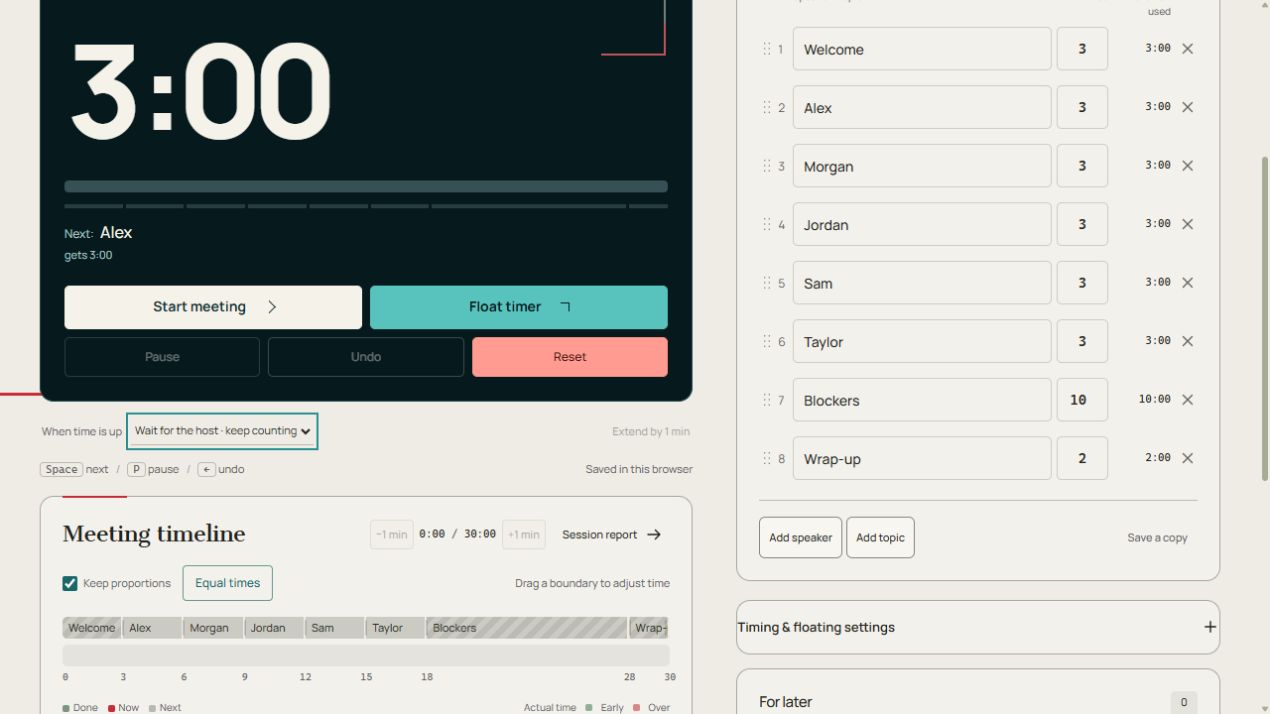
- Début/intervenant suivant — Commencez l'ordre du jour ou passez au créneau suivant.
- Pause — Mettez le minuteur de réunion en pause.
- Annuler — Annule le dernier passage de relais.
- Réinitialiser — Retour au début prévu.
- Modèles / Nouvelle réunion
- Les modèles modifient l'ordre du jour actuel. Une nouvelle réunion crée une autre réunion ; Créer ouvre un nouveau brouillon de modèle.
- Démarrer la réunion / Orateur suivant
- Démarre l’ordre du jour ou passe la parole en avance pour laisser plus de temps aux interventions suivantes.
- Pause/Reprise/Annuler
- Met le minuteur de réunion en pause, reprend le décompte ou annule le dernier changement d’intervenant.
- Réinitialiser
- Redémarre le plan et efface cette exécution ; exportez d’abord le rapport si nécessaire.
- Lorsque le temps est écoulé / Prolonger de 1 min
- Avec Attendre l’organisateur, le minuteur continue de compter après zéro. En mode automatique, il passe à l’intervention suivante à l’échéance. Prolonger de 1 min augmente le temps accordé à l’intervention en cours.
- Ouvrir une fenêtre flottante / Revenir à la page
- Ouvre un affichage flottant compact si le navigateur le permet, ou le réintègre dans la page. Vérifiez si votre mode de partage d’écran inclut cette fenêtre.
- Live Link / Arrêter le partage
- Toute personne disposant du lien de visualisation peut voir l'agenda et le minuteur publiés. Les notes, propriétaires et rapports restent privés. Un lien de contrôle séparé peut faire fonctionner la minuterie ; donnez-le uniquement à un co-hôte. Arrêter de partager révoque les liens ; ils expirent après 24 heures.
- Plein écran
- Agrandit l'horloge sombre. Partez avec le contrôle de sortie ou Escape lorsque cela est pris en charge. La prise en charge du téléphone et du navigateur varie.
- Ajouter un intervenant/Ajouter un sujet/Enregistrer une copie
- Ajoute des lignes d'ordre du jour ou conserve un plan de réunion séparé. Les contrôles de ligne renomment, réorganisent ou suppriment des éléments.
- Temps égaux / Conserver les proportions / Total, min
- Temps égaux répartit le temps restant entre les interventions et les sujets en cours ou à venir. Conserver les proportions ajuste les durées proportionnellement lorsque le total change. Les durées déjà enregistrées restent inchangées.
- Limites de la chronologie / Poignée d'horloge / −1 min / +1 min
- Déplacez les limites entre interventions pour ajuster leur durée dans l’ordre du jour. Le curseur du minuteur et les boutons de minutes corrigent la position de l’horloge de réunion. La prolongation d’une minute augmente la durée accordée à l’intervention.
- Rapport de session / Pour plus tard / Ajouter un élément / Copier le résumé
- Le rapport compare les durées prévues et réelles et permet de les exporter. Dans Pour plus tard, sélectionnez Ajouter un élément pour enregistrer une note privée et, si besoin, désigner un responsable. Copier le résumé copie le bilan de la réunion terminée.
- Définir l'alarme / Alarme sur / Tester l'alarme
- Activez une cloche supplémentaire, faites glisser Alarme vers une position de temps écoulé et testez-la. Cette cloche possède son propre interrupteur, distinct des sons de scène et du tick de transition de scène. Gardez l'onglet ouvert.
- Clic de transition entre étapes
- Active ou désactive le clic de transfert court séparément des alarmes de scène.
Réglages et configurations enregistrées
- Exporter la réunion / Tout exporter / Importer / Confidentialité
- Téléchargez une sauvegarde d'une réunion ou d'une bibliothèque, restaurez un fichier exporté ou lisez les détails de confidentialité.
- Étoile des favoris / Utiliser comme page d’accueil
- Sélectionnez l’étoile pour ajouter cette page aux favoris affichés sur l’accueil et les autres minuteurs. Sélectionnez-la à nouveau pour la retirer. Utiliser comme page d’accueil définit le minuteur qui s’ouvre depuis l’accueil.
- Connectez-vous avec Google/Déconnexion/Mes minuteurs/Charger les paramètres synchronisés
- Ouvrez le menu du compte pour vous connecter ou vous déconnecter. Mes minuteurs regroupe vos minuteurs personnalisés enregistrés. Pour appliquer les modifications reçues de votre compte, mettez d’abord le minuteur en pause puis chargez les réglages synchronisés.
- Dupliquer le modèle / Supprimer le modèle / Enregistrer le modèle
- Dupliquer conserve un modèle distinct à modifier. Supprimer le modèle supprime votre modèle enregistré. Enregistrer le modèle valide le nom, les créneaux et l'apparence modifiés.
- Créer un lien en direct / Copier le lien de visualisation / Ouvrir l'écran en direct / Copier le lien de contrôle / Ouvrir l'écran de contrôle / Arrêter le partage et révoquer les liens
- Créez les deux liens de la séance pour les copier ou les ouvrir. Le lien de commande permet de piloter le minuteur. Le lien du public permet uniquement de le suivre. Arrêter le partage révoque les deux liens.
- Rapport de session : Exporter CSV / Copier le rapport / Imprimer
- Téléchargez en CSV le rapport comparant les durées prévues et réelles, copiez son texte ou ouvrez la fenêtre d’impression du navigateur. Exportez-le avant de remplacer la séance en cours.
- Utiliser le modèle / Personnaliser / Créer / Enregistrer le modèle / Annuler
- Utiliser le modèle applique un ordre du jour. Personnaliser ou Modifier ouvre son brouillon ; choisissez un nom, des créneaux, une icône et une couleur, puis enregistrez le modèle. Annuler laisse le modèle enregistré inchangé.
- Raccourcis clavier des réunions
- Si aucune commande n’a le focus, la barre d’espace passe la parole, P met le minuteur en pause et la flèche gauche annule le dernier changement d’intervenant.
Exemple : un stand-up quotidien de 30 minutes
Prévoyez 3 minutes d’accueil, 3 minutes de nouvelles pour chacun des cinq membres de l’équipe, 10 minutes pour les points de blocage et 2 minutes de conclusion. Total : 30 minutes. Démarrez la réunion, puis choisissez Intervenant suivant à chaque passage de parole. Une minute gagnée revient à l’intervention suivante. Pour répartir le temps restant entre les interventions inachevées, choisissez la répartition à parts égales.
Autres façons de l'utiliser
- Planification de sprint avec décisions séparées
- Une rétrospective avec votes et actions
Conseils pratiques
- Nommez chaque point de l’ordre du jour d’après le sujet ou la décision à prendre. Chacun saura ainsi à quoi sert le temps en cours.
- Réservez un créneau de clôture pour les décisions et les prochaines actions avant de partager le temps entre les intervenants.
- Épinglez les interventions dont la durée doit rester fixe. Pour répartir à parts égales le temps restant entre les interventions et les sujets à venir, choisissez la répartition égale.
- Testez l'affichage flottant dans votre mode de partage d'écran actuel. Une fenêtre flottante n'est pas forcément visible par le public.
- Notez les sujets à reprendre dans « Pour plus tard ». Exportez le rapport de séance pour comparer le temps prévu au temps réel.
Enregistrement, son et limites du navigateur
Ce navigateur conserve vos réglages, modèles nommés, minuteurs personnalisés et favoris. Pour synchroniser vos configurations entre appareils, connectez-vous avec Google en haut à droite. Si l’option de chargement des réglages synchronisés apparaît, mettez d’abord le minuteur en pause. Seules les configurations sont synchronisées. Les minuteurs en cours fonctionnent indépendamment.
Gardez cet onglet ouvert et testez le son sur l’appareil que vous utiliserez. Les alarmes peuvent être retardées si l’onglet est en arrière-plan ou si le téléphone est verrouillé. Un rechargement restaure les minuteurs enregistrés en pause. Fermer la page arrête l’alarme.