
Temporizador Pomodoro
Temporizador Pomodoro en línea con sesiones de enfoque editables, descansos cortos y largos, señales de sonido y transferencia manual o automática.
Hora de concentrarse
Pulsa la barra espaciadora para iniciar o pausar.
Mantenga abierta esta pestaña. Las alarmas móviles y de fondo dependen de su navegador y dispositivo. Después de una recarga, las sesiones guardadas vuelven en pausa.
Cómo funciona y consejos
Temporizador Pomodoro: cómo funciona
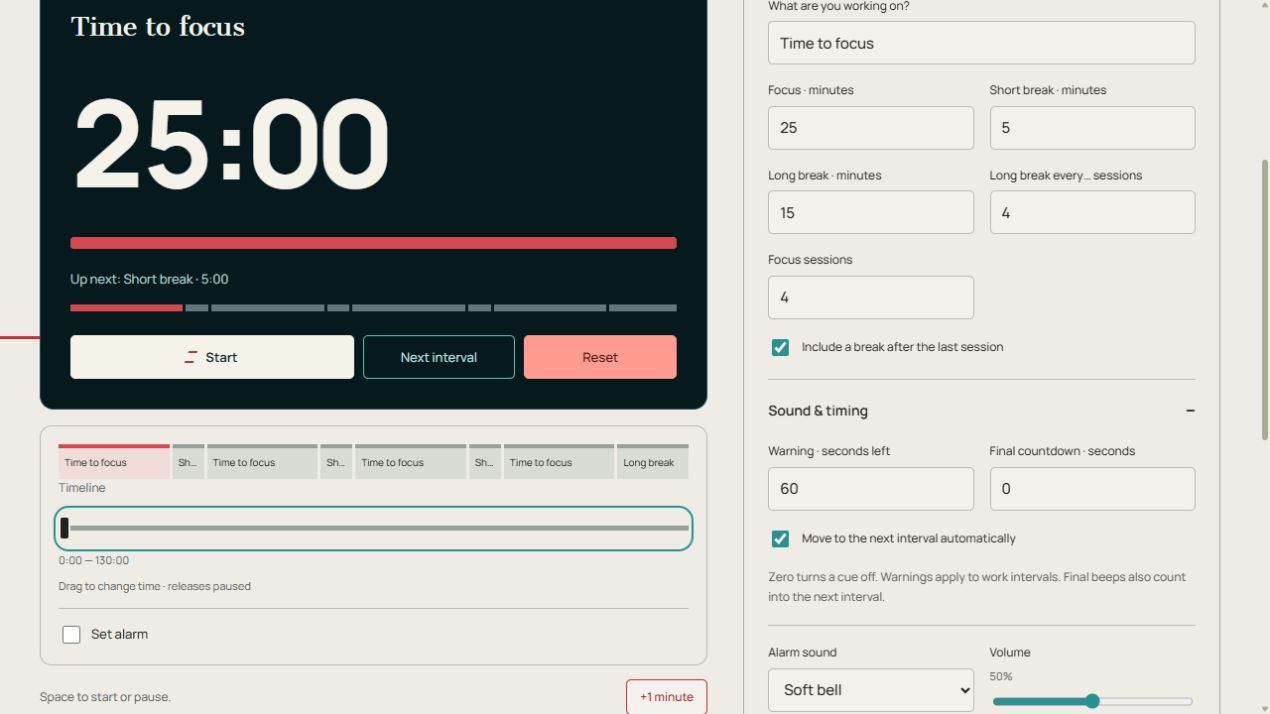
Este temporizador Pomodoro alterna trabajo concentrado con descansos planificados. La configuración inicial tiene cuatro sesiones de concentración de 25 minutos, descansos cortos de 5 minutos y un descanso largo de 15 minutos después de la cuarta sesión. El enfoque, el descanso corto y el descanso largo se ingresan en minutos y todos se pueden cambiar.
Asigne un nombre a la tarea, establezca el número de sesiones de enfoque y elija la frecuencia con la que aparece un descanso largo. Incluya un descanso después de la última sesión si desea una secuencia completa de trabajo y recuperación, o desactive esa opción para finalizar al final del último intervalo de enfoque.
Las transiciones automáticas inician el siguiente intervalo cuando finaliza el actual. Apágalos si prefieres decidir cuándo debe comenzar el trabajo o un descanso. La pausa conserva su lugar y el plan de intervalos muestra lo que viene a continuación. Una configuración guardada mantiene el ritmo elegido para otra sesión.
Cómo configurar y usar el temporizador
- Revisar los campos preestablecidos y de temporización. La cuenta regresiva tiene horas, minutos y segundos separados; El trabajo/descanso a intervalos utiliza segundos, mientras que el enfoque/descanso Pomodoro utiliza minutos.
- Pulsa una duración para abrir el dial. Gíralo en el sentido de las agujas del reloj para añadir tiempo y en el sentido contrario para restarlo. También puedes escribir la cifra. Pulsa Aplicar para guardarla o Cerrar para descartar el cambio.
- Elige el sonido de alarma, ajusta el volumen y pulsa Probar sonido. En Advertencia, indica cuántos segundos deben quedar cuando suene el aviso. La cuenta atrás final añade pitidos. Introduce cero para desactivar cada señal. El clic de cambio de etapa y la alarma adicional se activan por separado.
- Pulsa Iniciar para poner en marcha el reloj. Puedes pausarlo y reanudarlo desde el mismo punto. Reiniciar vuelve al comienzo y permite volver a editar las duraciones.
- Arrastre la línea de tiempo separada debajo del reloj para corregir la posición. Se detiene al soltarlo; Verifique el intervalo y el tiempo antes de continuar.
Guía rápida de los controles
- Inicio / Pausa — Inicia este reloj, ponlo en pausa o reanúdalo.
- Reiniciar — Regresar al inicio configurado.
- Iniciar / Pausar / Reanudar / Iniciar de nuevo
- Inicia la cuenta, ponla en pausa o reanúdala. Al terminar, puedes empezar de nuevo con el mismo plan.
- +1 minuto
- Extiendel intervalo activo sin agregar uno nuevo.
- Siguiente intervalo / Continuar
- El siguiente intervalo avanza; Continuar inicia un intervalo en espera de transferencia manual.
- Reiniciar
- Se detiene y regresa al inicio configurado. Restablecer antes de cambiar las duraciones.
- Línea de tiempo
- Arrastre para corregir el tiempo transcurrido y luego Reanudar. La franja dentro del reloj muestra el progreso.
- Configurar alarma / Alarma en / Probar alarma
- Habilite una campana adicional, arrastre Alarma a una posición de tiempo transcurrido y pruébela. Esta campana tiene su propio interruptor, separado de los sonidos del escenario y del tic de transición al escenario. Mantenga la pestaña abierta.
- Pantalla completa
- Amplía el reloj oscuro. Salir con el control de salida o Escape donde sea compatible. La compatibilidad con teléfonos y navegadores varía.
Ajustes y configuraciones guardadas
- Sonido de alarma / Volumen / Sonido de prueba
- Elija gong, campana, pitido o apagado, ajuste el volumen y pruebe sin poner en marcha el reloj.
- Guardar actual como plantilla / Cargar una configuración guardada…
- Ingrese un nombre y elija Guardar configuración; Cancelar cierra el cuadro de diálogo de nombres. Elija un nombre guardado para cargar esa configuración. Reutilizar un nombre reemplaza esa plantilla. Las plantillas almacenan configuraciones, no informes de tiempo.
- Eliminar configuración guardada
- Elimina la configuración con nombre seleccionada, no la página del temporizador.
- Exportar/Importar
- Exportar descarga una configuración JSON; Importar carga una configuración exportada desde el mismo tipo de temporizador. Exportar CSV, cuando esté presente, descarga los resultados.
- Estrella de favoritos / Usar como página de inicio
- Pulsa la estrella para añadir esta página a los favoritos que aparecen en el inicio y en otros temporizadores. Vuelve a pulsarla para quitarla. Usar como página de inicio elige el temporizador que se abrirá desde el inicio.
- Iniciar sesión con Google / Cerrar sesión / Mis temporizadores / Cargar configuración sincronizada
- Abre el menú de cuenta para iniciar o cerrar sesión. En Mis temporizadores encontrarás los que has personalizado y guardado. Para aplicar cambios recibidos de tu cuenta, pausa primero el reloj y carga los ajustes sincronizados.
- Atajos de teclado
- La barra espaciadora inicia o pausa el reloj. Los atajos se desactivan cuando hay un control seleccionado.
- Enfoque / Descanso corto / Descanso largo / Descanso largo cada… sesiones / Sesiones de enfoque
- Las duraciones son minutos. Cada uno de los descansos largos elige cuántas sesiones preceden a un descanso largo. Incluir un descanso después de la última sesión controla si el plan finaliza con trabajo o recuperación.
- Advertencia / Cuenta regresiva final
- El aviso suena cuando queda el número de segundos elegido en un intervalo de trabajo. La cuenta atrás final añade los últimos pitidos. Usa cero para desactivar cada señal.
- Clic al cambiar de etapa
- Activa o desactiva el clic de transferencia corta por separado de las alarmas de etapa.
- Pasar al siguiente intervalo automáticamente
- Inicia el siguiente espacio en su fecha límite. Apáguelo para esperar su transferencia.
Ejemplo: cuatro sesiones de concentración
Con cuatro sesiones de concentración de 25 minutos, descansos cortos de 5 y uno largo de 15 tras la cuarta sesión, el total es de 130 minutos si incluyes el último descanso. Desactiva el paso automático para decidir cuándo empieza cada intervalo.
Otras formas de usarlo
- Estudiando un capítulo a la vez
- Bloques separados de redacción y revisión
Consejos prácticos
- Elija una tarea concreta antes de presionar Inicio, como delinear una página o revisar un capítulo.
- Mantenga una nota de las interrupciones para que pueda volver a ellas después del intervalo de enfoque.
- Realice pausas distintas de la tarea en lugar de llenarlas con otro elemento de trabajo inacabado.
- Acorte o alargue el intervalo de enfoque para adaptarse a la tarea; 25 minutos es un punto de partida, no un requisito.
- Utilice transiciones manuales si es necesario finalizar un descanso antes de que esté listo para reanudar el trabajo.
Guardado, sonido y limitaciones del navegador
Los ajustes, las plantillas con nombre, los temporizadores personalizados y los favoritos se guardan en este navegador. Para sincronizar los ajustes entre dispositivos, inicia sesión con Google arriba a la derecha. Si aparece la opción para cargar ajustes sincronizados, pausa el reloj antes de usarla. La sincronización solo incluye la configuración. Los relojes en marcha funcionan por separado.
Deja esta pestaña abierta y prueba el sonido en el dispositivo que usarás. La alarma puede retrasarse si la pestaña está en segundo plano o el teléfono está bloqueado. Al recargar, los relojes guardados vuelven en pausa. Si cierras la página, la alarma deja de funcionar.