
Таймер выступления
Отрепетируйте выступление с зелёным, жёлтым и красным сигналами. Задайте время каждого сигнала.
Оставьте страницу открытой. После обновления таймеры восстановятся на паузе. Чтобы слышать сигналы этапов, включите звук.
Как пользоваться таймером
Как пользоваться: Таймер выступления
Отрепетируйте выступление с зелёным, жёлтым и красным сигналами. Задайте время каждого сигнала.
Задайте время трёх сигналов и начните репетицию. Делайте отсечки между разделами речи. В конце остановите таймер, чтобы сохранить фактическую длительность.
Как настроить и провести встречу
- Нажмите «Настроить», затем «Править». Проверьте тип таймера, карточки и этапы. Подпишите карточки именами участников или названиями блюд, образцов или задач.
- Нажмите на длительность, чтобы открыть круговую шкалу. Поверните её по часовой стрелке, чтобы добавить время, или против часовой, чтобы уменьшить. Можно ввести число с клавиатуры. Нажмите «Применить», чтобы сохранить, или «Закрыть», чтобы отменить изменения.
- Чтобы изменить показания и отсечки на одной карточке, приостановите её таймер и откройте «Настройки таймера и результаты кругов». Кнопка «Редактировать таймер» открывает общие настройки. Перед нажатием «Применить изменения» экспортируйте результаты: табло будет создано заново.
- Запустите секундомер на старте, отмечайте круг на контрольной точке и остановите отсчёт на финише. Для общего старта можно запустить все секундомеры сразу.
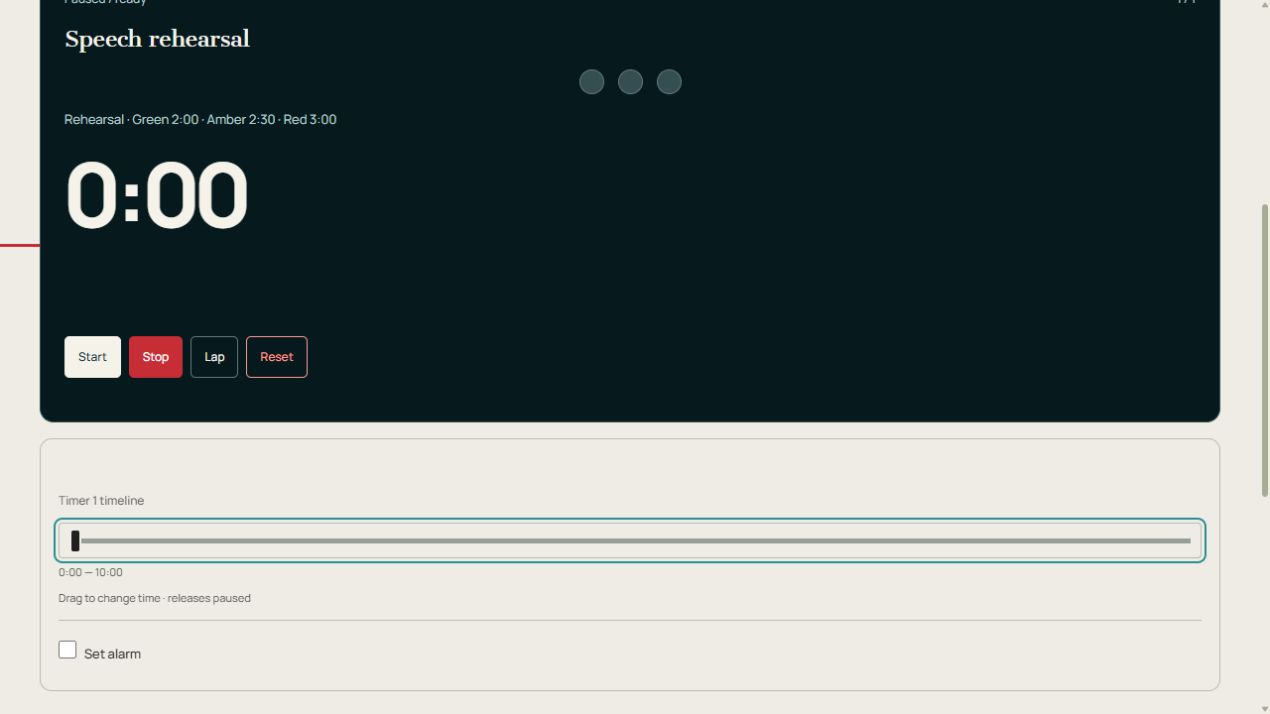
- Чтобы исправить прошедшее время, перетащите ползунок под таймером. Отпустите его, проверьте показания и нажмите «Продолжить».
Кнопки и настройки
- Начать / Пауза — запустить или приостановить только этот таймер.
- Остановить — приостановить таймер и сохранить прошедшее время.
- Отметить круг — Отметьте общее время и время от предыдущей отметки, не останавливая секундомер.
- Сбросить — сбросить результаты этого таймера и вернуться к первому этапу.
- Начать / Пауза / Продолжить
- Запускает или приостанавливает выбранный таймер. Время паузы не входит в результат.
- Остановить
- Приостанавливает этот таймер и сохраняет прошедшее время.
- Отметить круг
- Отмечает время от старта и от предыдущей отметки. Секундомер продолжает работать.
- Сбросить
- Возвращает этот таймер к первому этапу и сбрасывает время и круги. Остальные таймеры продолжают работать.
- Запустить все / Приостановить все
- Запускает или приостанавливает сразу все доступные таймеры. В игре по очереди первым начинает только один игрок. На страницах с одним таймером эти команды находятся в настройках.
- Добавить таймер / Удалить таймер
- Копирует настройки первого таймера. На табло может быть до 12 таймеров. Для удаления остановите нужный таймер и откройте его настройки и результаты кругов.
- Скачать CSV
- Сохраняет в файл текущий этап и прошедшие секунды для каждого таймера, общее время и длительность отдельных кругов. Для сохранения настроек используйте экспорт шаблона.
- Звук включен / Звук выключен
- Включает и выключает звуки этапов и напоминания. Для щелчка при смене этапа и дополнительного сигнала есть отдельные настройки.
- На весь экран / Всё табло на экран
- Разворачивает отдельный таймер или всё табло. Для выхода нажмите «Выйти из полноэкранного режима» или Esc, если браузер поддерживает эту клавишу.
- Шкала времени
- Полоса внутри таймера показывает, сколько времени прошло. Чтобы поправить время, перетащите ползунок под таймером. Когда отпустите его, этот таймер останется на паузе.
- Включить сигнал / Время сигнала / Проверить сигнал
- Включите дополнительный сигнал, перетащите отметку на нужное время от начала отсчёта и проверьте звук. Этот сигнал настраивается отдельно от сигналов этапов и щелчка при переходе. Оставьте вкладку открытой.
- Щелчок при переходе
- Включает или отключает короткий щелчок при смене выступающего. Сигналы этапов настраиваются отдельно.
Настройки и сохранённые планы
- Зелёный / Жёлтый / Красный / Применить сигналы
- Укажите, через сколько секунд после начала включать каждый цвет: сначала зелёный, затем жёлтый, затем красный. После красного сигнала отсчёт продолжается. Если включён щелчок при смене этапа, он прозвучит и при смене цвета.
- Настроить / Править / Редактировать таймер
- Нажмите «Настроить», затем «Править», чтобы открыть полный редактор. Приостановите все таймеры и экспортируйте результаты до нажатия «Применить изменения»: табло будет создано заново. Кнопка «Отмена» закрывает редактор.
- Шаблоны / Исходная настройка / Короткая тренировка / Создать шаблон
- В разделе «Шаблоны» собраны варианты для этого таймера. «Исходная настройка» возвращает начальный план, а «Короткая тренировка» предлагает короткие этапы, длительность которых можно изменить. Чтобы сохранить свой план, нажмите «Создать шаблон», введите название и нажмите «Сохранить как шаблон».
- Сохранить как свой таймер / Создать копию / Сохранить / Отмена
- Нажмите «Сохранить как свой таймер» и введите название. Таймер появится в разделе «Мои таймеры» в меню аккаунта. Кнопка «Создать копию» сохраняет отдельный вариант. Нажмите «Сохранить», чтобы подтвердить название, или «Отмена», чтобы закрыть форму.
- Имя таймера / Тип таймера / Таймеры или игроки / Иллюстрация
- Выберите от 1 до 12 карточек и режим: обратный отсчёт по этапам, независимые секундомеры или поочерёдная игра с запасом времени у каждого игрока. Для своего таймера можно выбрать иллюстрацию.
- Добавить этап / Вверх / Вниз / Удалить
- Добавьте этапы и расставьте их в нужном порядке. В списке должен остаться хотя бы один этап. Укажите длительность в секундах. Инструкция, объём воды или другая заметка появится на таймере.
- Дополнительные настройки: подготовка, отдых, повторы и звук
- Можно добавить подготовку и отдых, указав их длительность в секундах, и задать число повторов всей последовательности. Выберите, что показывать на этапе: прошедшее или оставшееся время. Автопереход запускает следующий этап при достижении нуля.
- Сигналы этапа
- Для каждого этапа можно выбрать звуки начала и окончания. Укажите, за сколько секунд до конца подать предупреждение и через сколько секунд повторять напоминание. Ноль отключает соответствующий сигнал. Цветом можно выделить работу и отдых.
- Звук, громкость, сигнал при отсечке, тихое тиканье в последние 10 секунд и скрытие цифр
- Здесь можно выбрать звук этапа и его громкость, включить щелчок при отсечке и тиканье в конце, а также настроить отображение цифр. Щелчок при смене этапа и дополнительный сигнал включаются отдельно.
- Звезда / Открывать при входе
- Нажмите звезду, чтобы добавить таймер в избранное. Он появится на главной и на страницах других таймеров. Нажмите звезду ещё раз, чтобы убрать его. Кнопка «Открывать при входе» выбирает таймер, который будет открываться с главной страницы.
- Войти через Google / Выйти / Мои таймеры / Загрузить настройки из аккаунта
- Через меню аккаунта можно войти или выйти. В разделе «Мои таймеры» хранятся созданные вами таймеры. Чтобы получить изменения с другого устройства, поставьте таймер на паузу и нажмите «Загрузить настройки из аккаунта».
Пример: репетиция трёхминутного выступления
В настройках укажите три отметки: зелёный сигнал через 120 секунд, жёлтый через 150, красный через 180. Примените настройки и начните речь. Можно отмечать конец каждого раздела кнопкой отсечки. В конце остановите таймер. После красного сигнала он продолжает считать, чтобы было видно превышение времени.
Другие сценарии
- Короткие презентации с ограничением по времени
- Как сравнить время отдельных частей выступления на разных репетициях
Сохранение, звук и ограничения браузера
Ориентируйтесь на время, которое вам отвели организаторы. Моменты смены сигналов даны для примера: их можно подстроить под регламент выступления.
Настройки, шаблоны, свои таймеры и избранное сохраняются в этом браузере. Для синхронизации войдите через Google в правом верхнем углу. Если появится кнопка «Загрузить настройки из аккаунта», сначала поставьте таймер на паузу. Синхронизируются сохранённые настройки. Текущий отсчёт работает отдельно на каждом устройстве.
Оставьте вкладку открытой и заранее проверьте звук на своём устройстве. Браузер может задерживать сигнал в фоновой вкладке или при заблокированном экране. После перезагрузки таймеры восстановятся на паузе. Если закрыть страницу, сигнал не прозвучит.
Перед сбросом, удалением карточки или сменой плана экспортируйте результаты. Файл CSV содержит показания на момент экспорта. Автосохранение в браузере рассчитано на продолжение работы.