
Таймер на 20 минут
Запустите таймер на 20 минут одним нажатием. Можно добавить время, поставить отсчёт на паузу, настроить сигнал или развернуть таймер на весь экран.
20 минут
Пробел — запуск или пауза.
Оставьте вкладку открытой. Сигналы на телефоне и в фоновых вкладках зависят от устройства и браузера. После обновления страницы сохранённые таймеры откроются на паузе.
Как пользоваться таймером
Как пользоваться таймером на 20 минут
Отведите двадцать минут на черновик, самостоятельную работу в классе, чтение или отработку навыка. Проверьте время на экране: по умолчанию это 20:00. Отсчёт начнётся, когда вы нажмёте «Начать».
Пауза сохраняет оставшееся время. Нажмите «Продолжить», чтобы вернуться к отсчёту. Кнопка «+1 минута» продлевает его, а «Сбросить» возвращает заданную длительность. Изначально здесь установлено 20 минут. Если вы измените и сохраните настройки, при следующем посещении браузер может восстановить вашу длительность.
Выберите звук и громкость, затем нажмите «Проверить звук». Можно задать предупреждение за несколько секунд до конца и короткие сигналы на последних секундах. Значение 0 отключает соответствующий сигнал. Разверните таймер на весь экран, чтобы его было видно издалека. Для звукового сигнала оставьте вкладку открытой.
Как настроить и провести встречу
- Проверьте выбранный режим и длительность. Простой таймер использует часы, минуты и секунды, интервалы работы и отдыха задаются в секундах, а в Pomodoro — в минутах.
- Нажмите на длительность, чтобы открыть круговую шкалу. Поверните её по часовой стрелке, чтобы добавить время, или против часовой, чтобы уменьшить. Можно ввести число с клавиатуры. Нажмите «Применить», чтобы сохранить, или «Закрыть», чтобы отменить изменения.
- Выберите сигнал и громкость, затем нажмите «Проверить звук». Предупреждение срабатывает за указанное число секунд до конца. На последних секундах можно включить короткие сигналы. Значение 0 отключает сигнал. Щелчок при переходе и дополнительный сигнал включаются отдельно.
- «Начать» запускает отсчёт, «Пауза» его приостанавливает, а «Продолжить» возобновляет. Кнопка «Сбросить» возвращает таймер к началу. После этого длительность можно изменить.
- Перетащите бегунок под таймером, чтобы изменить текущую позицию. Когда вы отпустите его, таймер встанет на паузу. Проверьте этап и время, затем продолжите отсчёт.
Кнопки и настройки
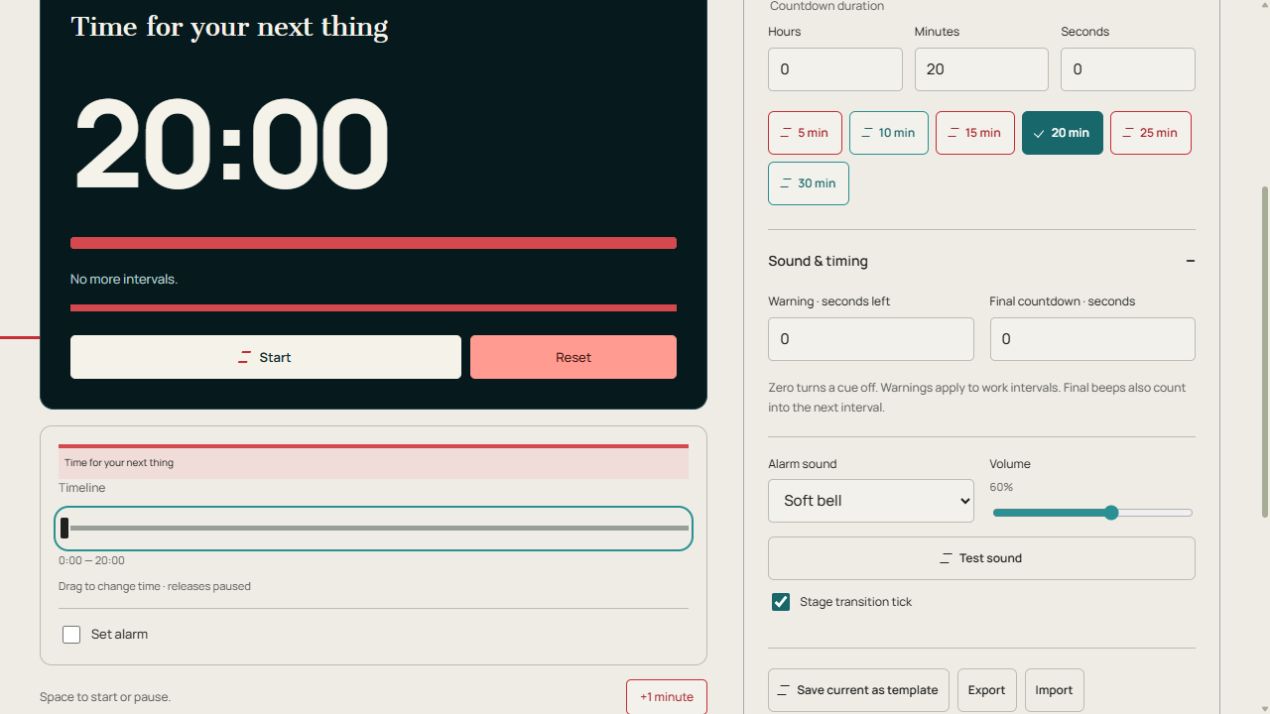
- Начать / Пауза — начать отсчёт, приостановить его или продолжить.
- Сбросить — вернуться к заданной длительности.
- Проверить звук — прослушать выбранный сигнал и проверить громкость устройства.
- Начать / Пауза / Продолжить / Начать заново
- Начинает отсчёт, ставит его на паузу или продолжает с того же места. После завершения нажмите «Начать заново», чтобы повторить тот же план.
- +1 минута
- Добавляет время к текущему интервалу.
- Сбросить
- Останавливает отсчёт и возвращает заданную длительность. Чтобы изменить её, сначала сбросьте таймер.
- Шкала времени
- Перетащите бегунок, чтобы скорректировать прошедшее время, затем нажмите «Продолжить». Полоса на таймере показывает ход отсчёта.
- Включить сигнал / Время сигнала / Проверить сигнал
- Включите дополнительный сигнал, перетащите отметку на нужное время от начала отсчёта и проверьте звук. Этот сигнал настраивается отдельно от сигналов этапов и щелчка при переходе. Оставьте вкладку открытой.
- На весь экран
- Разворачивает таймер на весь экран. Чтобы вернуться, нажмите кнопку выхода или Esc, если браузер поддерживает эту клавишу. Возможности полноэкранного режима зависят от устройства и браузера.
Настройки и сохранённые планы
- Звуковой сигнал / Громкость / Проверить звук
- Выберите гонг, звонок или электронный сигнал, задайте громкость и проверьте звук до запуска таймера. Чтобы отключить сигнал, выберите «Выкл.».
- Сохранить как шаблон / Загрузить настройки…
- Дайте настройкам название и нажмите «Сохранить настройки». «Отмена» закрывает окно. Чтобы загрузить шаблон, выберите его по названию. Сохранение под тем же названием заменит шаблон. В шаблон входят настройки таймера. Отчёты сохраняются отдельно.
- Удалить сохранённые настройки
- Удаляет выбранный набор настроек. Страница таймера остаётся доступной.
- Экспорт / Импортировать
- При экспорте настройки сохраняются в файл JSON. Для импорта выберите файл от таймера того же типа. Если есть кнопка «Скачать CSV», она сохраняет результаты отсчёта.
- Звезда / Открывать при входе
- Нажмите звезду, чтобы добавить таймер в избранное. Он появится на главной и на страницах других таймеров. Нажмите звезду ещё раз, чтобы убрать его. Кнопка «Открывать при входе» выбирает таймер, который будет открываться с главной страницы.
- Войти через Google / Выйти / Мои таймеры / Загрузить настройки из аккаунта
- Через меню аккаунта можно войти или выйти. В разделе «Мои таймеры» хранятся созданные вами таймеры. Чтобы получить изменения с другого устройства, поставьте таймер на паузу и нажмите «Загрузить настройки из аккаунта».
- Сочетания клавиш
- Нажмите пробел для запуска или паузы. Горячие клавиши действуют, пока курсор находится вне поля ввода или другого элемента управления.
- Предупреждение / Сигналы перед окончанием
- Задайте, за сколько секунд до конца рабочего интервала подать предупреждение и сколько последних секунд сопровождать короткими сигналами. Значение 0 отключает соответствующий сигнал.
- Щелчок при переходе
- Включает или отключает короткий щелчок при смене выступающего. Сигналы этапов настраиваются отдельно.
Пример задания на 20 минут
Выберите 20 мин и нажмите «Начать», когда приступите к заданию. Дополнительный сигнал задаётся по времени от начала, а предупреждение — по времени до конца. При сбросе восстанавливается заданная длительность. Чтобы вернуть исходную, снова выберите 20 мин.
Другие сценарии
- Время для чтения или занятий
- Подготовка к задаче или её завершение
Советы
- Подготовьте всё необходимое, а затем запустите таймер на двадцать минут.
- Если хотите оставить время на подведение итогов, настройте сигнал незадолго до конца.
- Для тренировки, в которой нагрузка чередуется с отдыхом, подойдёт фитнес-таймер с настройкой интервалов.
- Проверьте звук на том устройстве, где будет работать таймер. Чтобы перенести настройки, скачайте их в файл.
Сохранение, звук и ограничения браузера
Настройки, шаблоны, свои таймеры и избранное сохраняются в этом браузере. Для синхронизации войдите через Google в правом верхнем углу. Если появится кнопка «Загрузить настройки из аккаунта», сначала поставьте таймер на паузу. Синхронизируются сохранённые настройки. Текущий отсчёт работает отдельно на каждом устройстве.
Оставьте вкладку открытой и заранее проверьте звук на своём устройстве. Браузер может задерживать сигнал в фоновой вкладке или при заблокированном экране. После перезагрузки таймеры восстановятся на паузе. Если закрыть страницу, сигнал не прозвучит.