
Таймер встреч
Расписание встречи
0:00 / 56:00Встреча завершена
Повестка встречи
Настройки времени и отдельного окна
Обсудить позже
Запишите вопрос здесь, чтобы вернуться к нему после обсуждения текущей темы.
Эти записи видны только вам. На экране участников они скрыты.
Если закончить раньше, оставшееся время перейдёт к следующему пункту.
Как пользоваться таймером
Как пользоваться: Таймер встреч
Добавьте выступающих и темы, укажите длительность каждого пункта и задайте общее время встречи. Можно составить повестку с нуля или взять готовый шаблон для планёрки, ретроспективы, планирования или семинара.
Время каждого пункта привязано к началу встречи. Если участник закончит за 7 минут из 8, следующему достанется лишняя минута. Если он задержится, на следующие пункты останется меньше времени. Нажмите «Следующий выступающий», чтобы передать слово, «Пауза», чтобы остановить отсчёт, или «Отменить переключение», чтобы вернуться назад. Переходы можно оставить организатору или включить автоматически.
В поддерживаемых браузерах таймер можно вынести в отдельное окно. Чтобы участники могли следить за встречей, отправьте им ссылку на экран для участников и оставьте свою вкладку открытой. Заметки и отчёты видны только вам. Встречи сохраняются в этом браузере. Для синхронизации между устройствами войдите через Google.
Как настроить и провести встречу
- Выберите готовую повестку в разделе «Шаблоны» или нажмите «Создать». Кнопка «Новая встреча» сохраняет встречу отдельно.
- Нажмите на длительность, чтобы открыть круговую шкалу. Поверните её по часовой стрелке, чтобы добавить время, или против часовой, чтобы уменьшить. Можно ввести число с клавиатуры. Нажмите «Применить», чтобы сохранить, или «Закрыть», чтобы отменить изменения.
- Добавьте выступающих и темы, задайте время для каждого пункта или общую длительность встречи в поле «Всего, мин». Проверьте повестку перед началом.
- Нажмите «Начать встречу», затем передавайте слово кнопкой «Следующий выступающий». «Пауза» приостанавливает отсчёт, а «Отменить переключение» возвращает к предыдущему пункту. До начала встречи выберите, что произойдёт, когда время истечёт.
- Откройте экран для участников по ссылке или разверните таймер на весь экран в переговорной. Оставьте вкладку организатора открытой.
Кнопки и настройки
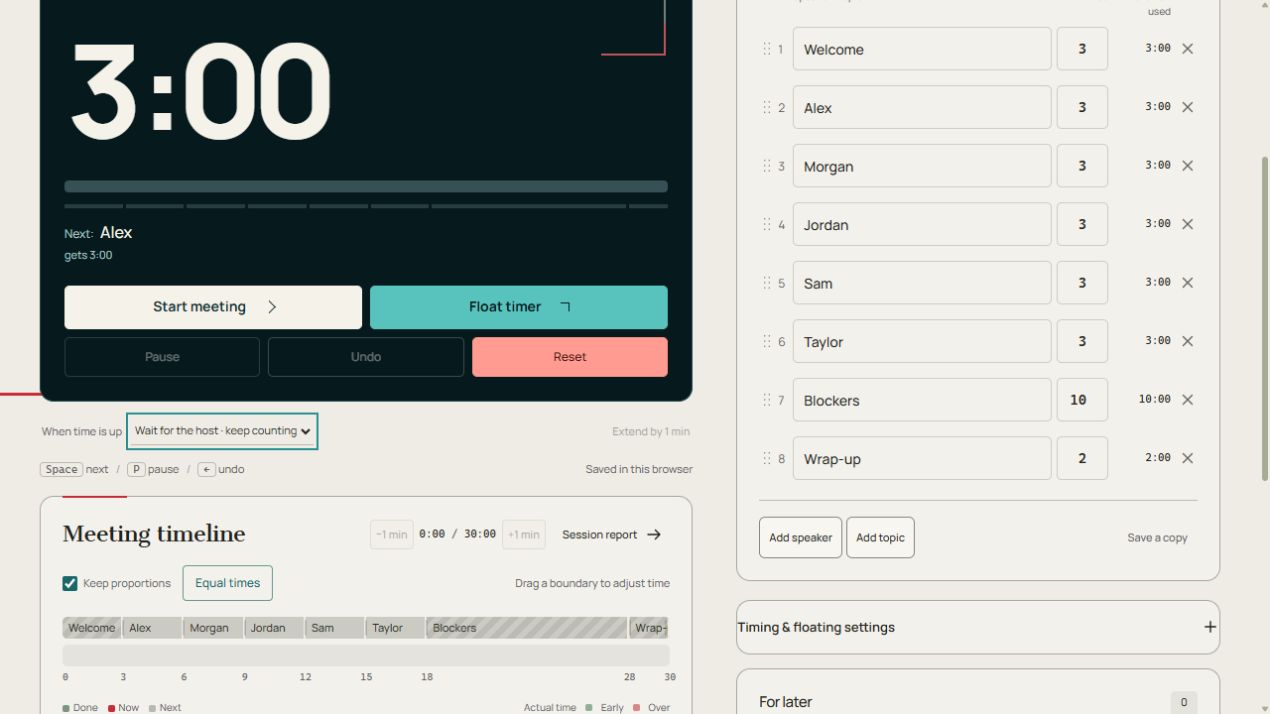
- Начать / Следующий выступающий — начать встречу или передать слово следующему участнику.
- Пауза — приостановить отсчёт времени встречи.
- Отменить переключение — отменить последнее переключение.
- Сбросить — вернуться к началу повестки.
- Шаблоны / Новая встреча
- Выбранный шаблон меняет повестку текущей встречи. «Новая встреча» создаёт отдельную встречу, а «Создать» открывает редактор нового шаблона.
- Начать встречу / Следующий выступающий
- Начинает встречу или передаёт слово следующему участнику. Если закончить выступление раньше, сэкономленное время перейдёт к следующим пунктам повестки.
- Пауза / Продолжить / Отменить переключение
- Ставит встречу на паузу, продолжает отсчёт или отменяет последнее переключение.
- Сбросить
- Возвращает повестку к началу и сбрасывает результаты текущей встречи. Если вам нужен отчёт, сначала сохраните его.
- Когда время истечёт / Добавить 1 минуту
- В ручном режиме после нуля таймер показывает, на сколько затянулось выступление. Организатор сам передаёт слово дальше. В автоматическом режиме следующий пункт начинается по расписанию. «Добавить 1 минуту» даёт больше времени на текущий пункт.
- В отдельное окно / Вернуть на страницу
- Открывает таймер в небольшом отдельном окне или возвращает его на страницу. Если вы показываете экран, проверьте, видят ли участники это окно.
- Экран для участников / Завершить показ
- Участники по ссылке видят повестку и таймер. Заметки, ответственные и отчёты доступны только вам. Для управления есть отдельная ссылка. Передайте её второму организатору. Обе ссылки действуют 24 часа и отключаются, когда вы завершаете показ.
- На весь экран
- Разворачивает таймер на весь экран. Чтобы вернуться, нажмите кнопку выхода или Esc, если браузер поддерживает эту клавишу. Возможности полноэкранного режима зависят от устройства и браузера.
- Добавить выступающего / Добавить тему / Сохранить копию
- Добавьте в повестку выступающего или тему. В каждой строке можно изменить название, переместить пункт или удалить его. «Сохранить копию» создаёт отдельный план встречи.
- Поровну / Сохранять пропорции / Всего, мин
- «Поровну» делит оставшееся время между незавершёнными выступлениями и темами. «Сохранять пропорции» меняет их длительность пропорционально при изменении общего времени. Длительность завершённых пунктов сохраняется.
- Границы пунктов / Бегунок часов / −1 мин / +1 мин
- Перетащите границу между пунктами, чтобы перераспределить время. Бегунок часов и кнопки «−1 мин» и «+1 мин» корректируют время на часах встречи. Кнопка «Добавить 1 минуту» увеличивает время на текущий пункт.
- Отчёт о встрече / Обсудить позже / Добавить / Скопировать итоги
- Отчёт показывает, сколько времени отвели на каждый пункт и сколько потратили. Его можно скачать. В разделе «Обсудить позже» можно записать вопрос или задачу и указать ответственного. «Добавить» сохраняет запись, а «Скопировать итоги» копирует сводку завершённой встречи.
- Включить сигнал / Время сигнала / Проверить сигнал
- Включите дополнительный сигнал, перетащите отметку на нужное время от начала отсчёта и проверьте звук. Этот сигнал настраивается отдельно от сигналов этапов и щелчка при переходе. Оставьте вкладку открытой.
- Щелчок при переходе
- Включает или отключает короткий щелчок при смене выступающего. Сигналы этапов настраиваются отдельно.
Настройки и сохранённые планы
- Скачать встречу / Скачать все / Импортировать / Конфиденциальность
- Скачайте одну встречу или резервную копию всей библиотеки, восстановите данные из файла или ознакомьтесь с условиями обработки данных.
- Звезда / Открывать при входе
- Нажмите звезду, чтобы добавить таймер в избранное. Он появится на главной и на страницах других таймеров. Нажмите звезду ещё раз, чтобы убрать его. Кнопка «Открывать при входе» выбирает таймер, который будет открываться с главной страницы.
- Войти через Google / Выйти / Мои таймеры / Загрузить настройки из аккаунта
- Через меню аккаунта можно войти или выйти. В разделе «Мои таймеры» хранятся созданные вами таймеры. Чтобы получить изменения с другого устройства, поставьте таймер на паузу и нажмите «Загрузить настройки из аккаунта».
- Создать копию / Удалить шаблон / Сохранить шаблон
- «Создать копию» сохраняет отдельный шаблон для редактирования. «Удалить шаблон» удаляет его из вашей библиотеки. «Сохранить шаблон» сохраняет название, пункты и оформление.
- Создать ссылку для участников / Скопировать ссылку для просмотра / Открыть экран для участников / Скопировать ссылку для управления / Открыть пульт управления / Завершить показ и отключить ссылки
- Создайте ссылки для просмотра и управления, затем откройте или скопируйте нужную ссылку. Участники могут следить за встречей по ссылке для просмотра. Ссылка для управления позволяет менять ход таймера. Обе ссылки можно отключить.
- Отчёт о встрече: Скачать CSV / Скопировать отчёт / Печать
- Скачайте отчёт о плановом и фактическом времени в формате CSV, скопируйте его текст или откройте окно печати. Сохраните отчёт, прежде чем запускать встречу заново.
- Применить шаблон / Настроить / Создать / Сохранить шаблон / Отмена
- «Применить шаблон» переносит готовую повестку во встречу. Нажмите «Настроить» или «Изменить», укажите название, пункты, значок и цвет, затем сохраните шаблон. Нажмите «Отмена», чтобы выйти без сохранения.
- Горячие клавиши встречи
- Когда курсор вне поля ввода и кнопок, пробел передаёт слово, P ставит таймер на паузу, а стрелка влево отменяет последнее переключение.
Пример повестки для 30-минутной планёрки
Отведите 3 минуты на открытие, по 3 минуты на новости от пяти участников, 10 минут на обсуждение трудностей и 2 минуты на итоги. Получится 30 минут. Нажмите «Начать встречу». Чтобы передать слово, нажмите «Следующий выступающий». Если кто-то закончит на минуту раньше, эту минуту получит следующий участник. Нажмите «Поровну», чтобы заново разделить оставшееся время.
Другие сценарии
- Планирование спринта с обсуждением каждого решения
- Ретроспектива с голосованием и планом действий
Советы
- Называйте пункты повестки по теме или решению, которое нужно принять. Тогда участникам будет понятно, на что отведено время.
- Сначала оставьте время в конце встречи на решения и следующие шаги. Остальное время распределите между выступающими.
- Закрепите пункты с фиксированной длительностью. Нажмите «Поровну», если оставшееся время нужно разделить поровну между незавершёнными выступлениями и темами.
- Проверьте отдельное окно таймера именно в том режиме показа экрана, который будете использовать. Участники могут его не видеть.
- Записывайте вопросы, выходящие за рамки повестки, в разделе «Обсудить позже». Чтобы сравнить план с фактическим временем, скачайте отчёт о встрече.
Сохранение, звук и ограничения браузера
Настройки, шаблоны, свои таймеры и избранное сохраняются в этом браузере. Для синхронизации войдите через Google в правом верхнем углу. Если появится кнопка «Загрузить настройки из аккаунта», сначала поставьте таймер на паузу. Синхронизируются сохранённые настройки. Текущий отсчёт работает отдельно на каждом устройстве.
Оставьте вкладку открытой и заранее проверьте звук на своём устройстве. Браузер может задерживать сигнал в фоновой вкладке или при заблокированном экране. После перезагрузки таймеры восстановятся на паузе. Если закрыть страницу, сигнал не прозвучит.