
暗房计时器
为每一批摄影材料分别安排显影流程。
保持此页面打开。重新加载后时钟恢复暂停。阶段提示需要启用声音。
工作原理和建议
暗房计时器使用说明
为每一批摄影材料分别安排显影流程。
标记批次并用化学说明替换每个示例的持续时间。
设置并运行计时器
- 打开“自定义”→“编辑”以查看基础、时钟和时段。为您的人员、菜肴、样品或工作命名卡片。
- 点时长数字可打开圆形转盘。顺时针旋转增加时间,逆时针旋转减少时间,再点“应用”。也可以直接输入数字。关闭转盘会放弃尚未应用的修改。
- “编辑此时钟和分段记录”仅修改一张已暂停的卡片。“编辑计时器”会修改共用设置,选择“应用更改”后会重建面板。请先导出计时数据。
- 可单独启动,也可选择“全部开始”。“下一阶段”会提前结束当前时段。手动模式下时间到后会停在零,选择“下一阶段”,再按“开始”即可继续。
- 拖动时钟下方的时间线以更正经过的时间。释放会使时钟暂停。检查位置,然后恢复。
控件一览
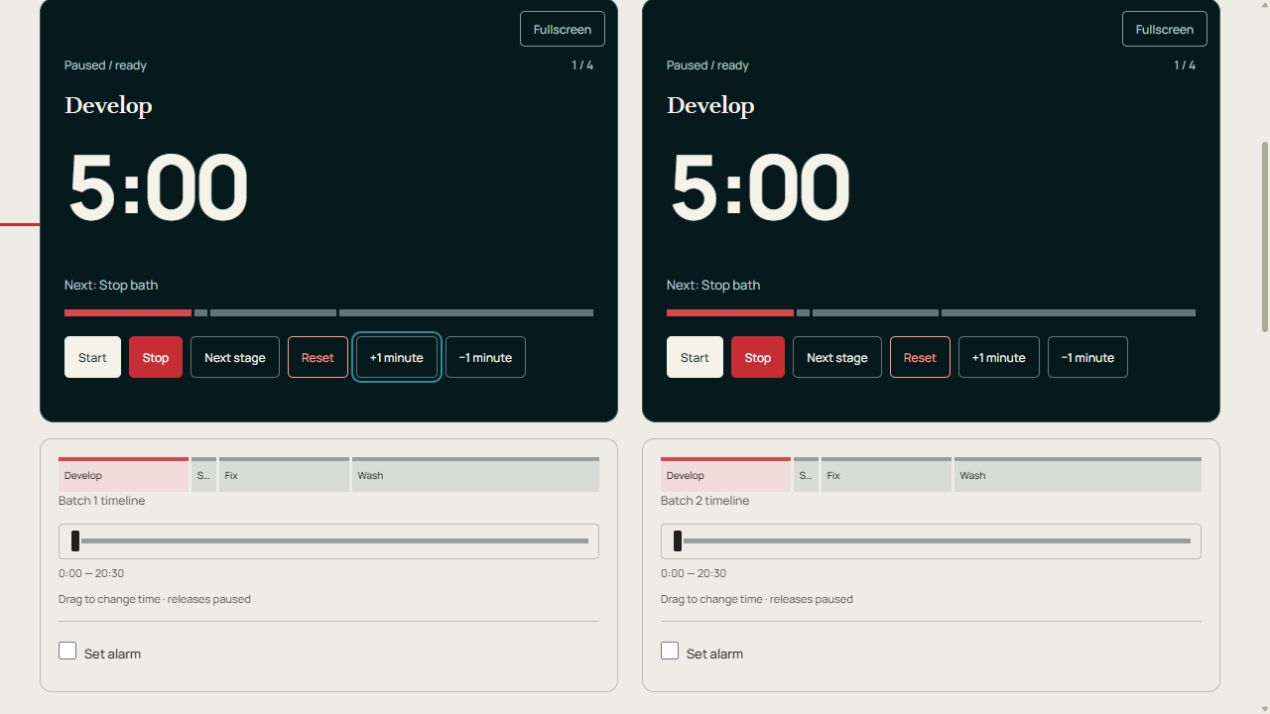
- 开始/暂停 — 仅启动或暂停这张卡片的时钟。
- 停止 — 暂停而不清除已用时间。
- 下一阶段 - 提前完成当前槽并移动到下一个。
- 重置 — 清除这张卡的运行并返回到其第一个时段。
- 开始/暂停/继续
- 仅运行或暂停此卡。暂停时间不包括在内。
- 停止
- 暂停该时钟而不清除已用时间。
- 下一阶段
- 提前完成这个位置。如果卡正在运行,则下一个时段将运行;如果卡已暂停,则下一个时段将保持暂停状态。
- 重置
- 恢复这张卡的第一个时段并清除其已用时间和圈数。其他卡不变。
- +1 分钟/-1 分钟
- 将此时段的时长增加或减少60秒;已保存的模板不变。
- 全部开始/全部暂停
- 可同时启动符合条件的卡片,或暂停整个面板。轮流计时模式下只会启动第一位玩家的时钟。在单时钟页面中,这些选项位于“自定义”内。
- 添加时钟/删除时钟
- 添加第一个设置的副本,最多 12 张卡。删除时钟在里面编辑此时钟和圈数记录;先停卡。
- 导出CSV
- 下载每张卡片当前的阶段、已用秒数,以及已记录的每圈累计用时和分段用时。这份快照不包含完整的阶段历史,也不能作为设置重新载入。
- 声音打开/关掉声音
- 切换阶段声音和提醒。切换滴答声和额外警报具有单独的开关。
- 全屏/全屏板
- 放大一个暗钟或整个棋盘。在支持的情况下使用“退出全屏”或“退出”退出。
- 时间线
- 时钟内的条带显示进度。拖动其下方的单独滑块以更正经过的时间;释放会暂停此卡。
- 设置闹钟/提醒时间/测试提醒音
- 开启额外提醒铃,将提醒位置拖到希望响铃的已用时间点,再试听。此铃声有独立开关,与阶段提示音和切换时的滴答声分别控制。请保持标签页打开。
- 阶段切换提示音
- 与阶段警报分开打开或关闭短切换咔嗒声。
设置和保存的设置
- 定制/编辑/编辑计时器
- 点“自定义”打开工具,点“编辑”进入完整编辑器。应用新设置前请暂停所有时钟。“应用更改”会重建面板,请先导出计时记录。点“取消”可关闭编辑器。
- 模板/原始设置/短期练习/创建模板
- 模板仅适用于当前计时器。“原始设置”可恢复初始方案,“短时练习”提供更短且可编辑的时段。选择“创建模板”进入编辑器,输入名称,再选择“将当前设置保存为模板”。
- 另存为自定义计时器/重复/保存/取消
- “另存为自定义计时器”可为方案命名,并将它保存到账户菜单的“我的计时器”中。“创建副本”会另存一份。点“保存”确认名称,点“取消”关闭命名窗口。
- 计时器名称/基础设置/时钟数/玩家数/插图
- 可用1–12张卡片创建连续倒计时、独立正计时或玩家对弈钟。在“插图”中可为自定义计时器选择配图。
- 添加时段/上移/下移/移除
- 添加时段并调整顺序,至少保留一个时段。“秒数”是该时段的时长。在“说明/水量/检查点”中输入的备注会显示在时钟上。
- 高级:准备、休息、重复和声音
- “准备”和“休息”可插入额外时段,时长以秒为单位。“重复阶段”会循环执行整个方案。“显示”可选择正计时或倒计时。“自动进入下一时段”决定时间到后是否自动切换。
- 时段提示音
- 在“开始时”和“结束时”为每个时段选择提示音。“提醒”按剩余秒数触发,“提醒间隔”是重复响铃的间隔秒数。设为0可关闭相应提醒。阶段颜色区分活动和休息。
- 声音已启用/音量/记录一圈时的声音/最后 10 秒安静滴答声/隐藏时钟数字
- 可调整阶段提示音和音量、启用分段记录提示音和最后几秒的滴答声,以及设置数字显示。“阶段切换提示音”和“设置闹铃”各有独立开关。
- 空心星标/设为启动时的计时器
- 点星标可把本页加入首页和其他计时器页面的收藏栏,再点一次即可移除。“设为启动时的计时器”用于选择从首页默认打开哪个计时器。
- 使用 Google 登录/退出/我的计时器/加载同步设置
- 账户菜单可用于登录或退出。“我的计时器”列出你保存的自定义计时器。“载入已同步的设置”会应用账户收到的更改,载入前请先暂停正在运行的计时器。
示例:分批冲洗摄影材料
按所用药液的说明调整显影、停显、定影和水洗步骤。第一阶段每30秒提醒一次,可在“时段提示音”中修改提醒间隔。将设备放在材料旁边之前,请确认屏幕光不会影响感光材料。
其他使用方法
- 交错批次
- 指定的清洗或固定阶段
保存、提示音与浏览器限制
可在“时段提示音”中设置搅动提醒。屏幕光可能影响感光材料。
设置、已命名的模板、自定义计时器和收藏都保存在此浏览器中。可点右上角使用Google登录,同步已保存的设置。如果出现“载入已同步的设置”,请先暂停计时再载入。设备间同步的是设置,正在运行的时钟不会同步。
保持此标签页打开,并先在开会要用的设备上试听。手机锁屏或标签页处于后台时,浏览器可能延迟提醒。重新加载后,已保存的计时器会以暂停状态恢复。关闭页面后提醒不会继续运行。
重置、移除卡片或应用其他方案前,请先导出计时数据。CSV只记录导出时的状态;本地自动保存的数据不适合作为长期成绩档案。