
会议计时器
准备好了
亚历克斯
8:00
计时器已在悬浮窗中打开。请确认屏幕共享时观众能否看到它。
空格键 下一个 / P 暂停 / ← 撤消已保存在此浏览器中
会议时间表
0:00 / 56:00拖动边界调整时间
完成现在下一步实际用时 提前 超时
会议完成
会议议程
计时与悬浮窗设置
留待讨论
把跑题的想法记下来,留到稍后再谈。
仅保存在你的会议库中,共享画面不会显示。
提前结束,省下的时间留给下一项。
工作原理和建议
会议计时器使用说明
用CorpTimer会议计时器将议程排成一份大家都能跟上的时间表。添加发言人、讨论议题或两者兼有,设置每项时长和会议总时长。可从站会、回顾会、计划会或工作坊模板开始,也可自己编排议程。
每个时段的截止点都从会议开始时算起。例如,原定8分钟的发言只用了7分钟,省下的1分钟就会留给下一位发言人。超时则会占用后续时段。点“下一位发言人”交接,点“暂停”暂停会议时钟,点“撤销”撤回上一次切换。时间到时,可等待主持人操作,也可自动切换。
在支持的浏览器中,点“开启计时悬浮窗”可用小窗显示时钟。“实时共享链接”会为观众创建链接;请保持主持人标签页打开。备注和报告仅自己可见。会议默认保存在此浏览器中,也可使用Google登录以同步会议库。
设置并运行计时器
- 在“模板”下选择议程或使用“创建”。新会议创建一个单独的会议。
- 点时长数字可打开圆形转盘。顺时针旋转增加时间,逆时针旋转减少时间,再点“应用”。也可以直接输入数字。关闭转盘会放弃尚未应用的修改。
- “添加发言人”和“添加议题”会在议程中新增一行。可为各行设置分钟数,或修改“总时长(分钟)”。开始前请检查安排。
- 点“开始会议”启动议程,点“下一位发言人”交接,点“暂停”停止计时,点“撤销”撤回上一次切换。会前请先设置“时间到时”的动作。
- 对查看器页面使用“实时链接”,对房间使用“全屏”。保持主持人标签页打开。
控件一览
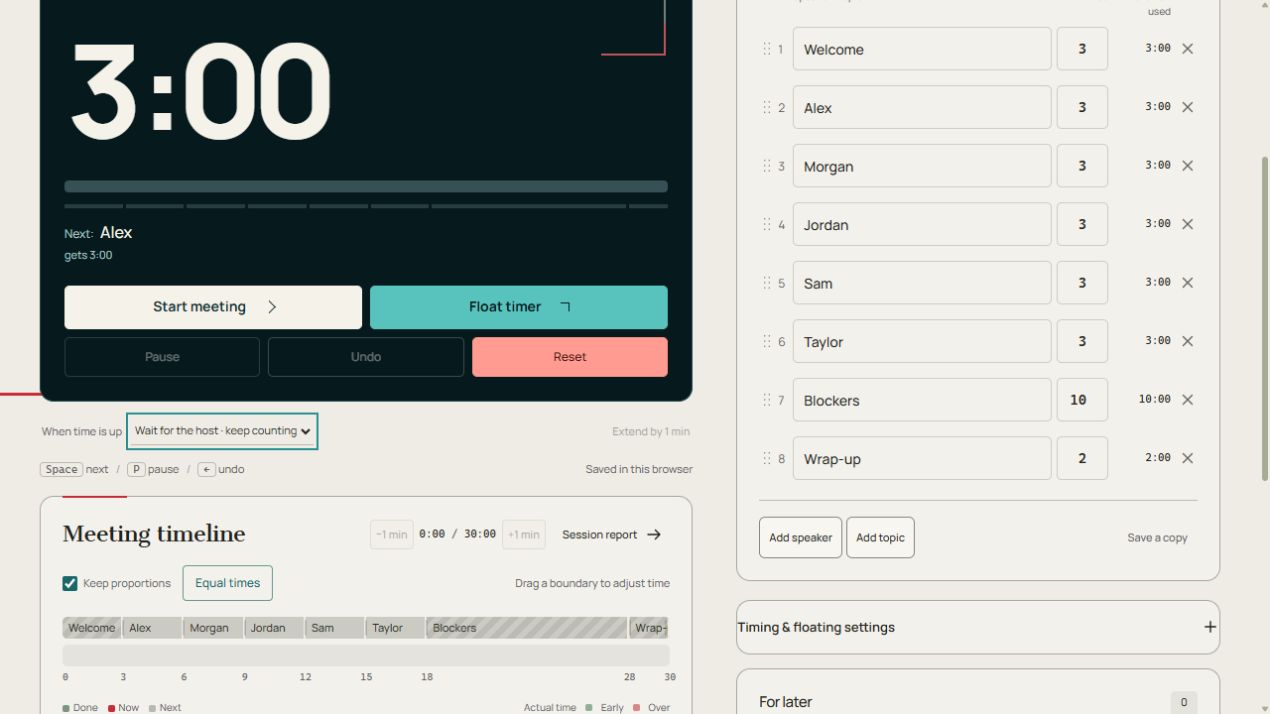
- 开始/下一位发言人 — 开始议程或移交给下一个时段。
- 暂停 — 暂停会议计时。
- 撤消 — 撤销上一次交接。
- 重置 ——回到计划的起点。
- 模板/新会议
- 选择模板会更换当前议程。“新建会议”会另建一场会议,“创建”则打开一份新的模板草稿。
- 开始会议/下一位发言人
- 开始执行议程,也可提前交接,把省下的时间留给后续议题。
- 暂停/继续/撤消
- 保留或继续会议时间,或逆转最近的切换。
- 重置
- 重新启动计划并清除本次运行;如果需要,请先导出报告。
- 时间到时/延长 1 分钟
- 选择“等待主持人操作”,时间到后会继续计时。自动模式会在时间到时切换到下一项。“延长1分钟”会增加当前时段的时间。
- 开启计时悬浮窗/收回悬浮窗
- 在支持的浏览器中,可将计时器放入悬浮小窗,也可将它收回原页面。请确认当前的屏幕共享方式会不会显示这个小窗。
- 实时链接/停止共享
- 任何持有观看链接的人都能看到已发布的议程和计时器。备注、负责人和报告仅自己可见。控制链接可操作计时器,请只发给共同主持人。停止共享会立即停用链接;链接也会在24小时后失效。
- 全屏
- 放大深色时钟画面。可用退出按钮返回,部分浏览器也支持Esc键。不同手机和浏览器的支持情况可能不同。
- 添加发言人/添加主题/保存副本
- 添加议程项目,或另存一份会议方案。每一行的控件可用于重命名、调整顺序和移除项目。
- 平均分配时间/按原比例分配/总时长(分钟)
- “平均分配时间”会为尚未结束的发言和议题重新分配时间。调整总时长时,可选择“按原比例分配”。已经完成的计时记录不会改变。
- 时间线边界/时钟滑块/−1 分钟/+1 分钟
- 拖动分界线可调整各议题的时长。时钟滑块和分钟按钮用于校准会议时钟;要增加当前议题的时长,请点“延长1分钟”。
- 会议报告/留待讨论/添加项目/复制摘要
- 报告可对比预定时长与实际用时,并支持导出。“留待讨论”用于保存私人备注,也可指定负责人。点“添加事项”保存备注,点“复制摘要”复制已结束会议的摘要。
- 设置闹钟/提醒时间/测试提醒音
- 开启额外提醒铃,将提醒位置拖到希望响铃的已用时间点,再试听。此铃声有独立开关,与阶段提示音和切换时的滴答声分别控制。请保持标签页打开。
- 阶段切换提示音
- 与阶段警报分开打开或关闭短切换咔嗒声。
设置和保存的设置
- 导出会议/全部导出/导入/隐私
- 下载一次会议或库备份、恢复导出的文件或阅读隐私详细信息。
- 空心星标/设为启动时的计时器
- 点星标可把本页加入首页和其他计时器页面的收藏栏,再点一次即可移除。“设为启动时的计时器”用于选择从首页默认打开哪个计时器。
- 使用 Google 登录/退出/我的计时器/加载同步设置
- 账户菜单可用于登录或退出。“我的计时器”列出你保存的自定义计时器。“载入已同步的设置”会应用账户收到的更改,载入前请先暂停正在运行的计时器。
- 复制模板/删除模板/保存模板
- “创建副本”可保留独立模板供编辑。“删除模板”会移除已保存的模板。“保存模板”则保存修改后的名称、时段和外观。
- 创建实时共享链接/复制观看链接/打开实时屏幕/复制控制链接/打开控制界面/停止共享并停用链接
- 创建本次会议的链接后,可复制或打开观看链接和控制链接,也可将两者一并停用。控制链接可以操作计时器,观看链接供观众使用。
- 会话报告:导出 CSV/复制报告/打印
- 将预定时长与实际用时的对比报告下载为CSV,复制报告文字,或打开浏览器打印窗口。替换本次计时记录前,请先导出报告。
- 使用模板/定制/创造/保存模板/取消
- 点“使用模板”可套用议程。“自定义”或“编辑”会打开草稿,在这里调整名称、时段、图标和颜色后即可保存模板。点“取消”会保留先前保存的版本。
- 会议键盘快捷键
- 焦点不在控件上时,按空格键切换到下一位,按P暂停,按左方向键撤销上一次切换。
示例:30分钟每日站会
开场3分钟,五位成员各汇报3分钟,讨论困难10分钟,最后总结2分钟,共30分钟。点“开始会议”,每次交接时点“下一位发言人”。有人提前1分钟结束,这1分钟就会留给下一项。选择“平均分配时间”可重新分配尚未结束的时段。
其他使用方法
- 具有单独决策的冲刺计划
- 通过投票确定行动的回顾会
实用建议
- 用要做的决定或要讨论的话题给议程时段命名,大家就能看出这段时间用来做什么。
- 先为确认决定和后续行动预留收尾时间,再将其余时间分配给各位发言人。
- 有些时段的时长需要保持不变,可以将它们固定。要把剩余时间平均分给未结束的发言和议题,请选择“平均分配时间”。
- 请用开会时实际采用的屏幕共享方式测试悬浮窗。即使你看得到悬浮窗,观众也可能看不到。
- 把暂不展开的话题记在“留待讨论”中。如需保留预定时长和实际用时的记录,可导出本次会议报告。
保存、提示音与浏览器限制
设置、已命名的模板、自定义计时器和收藏都保存在此浏览器中。可点右上角使用Google登录,同步已保存的设置。如果出现“载入已同步的设置”,请先暂停计时再载入。设备间同步的是设置,正在运行的时钟不会同步。
保持此标签页打开,并先在开会要用的设备上试听。手机锁屏或标签页处于后台时,浏览器可能延迟提醒。重新加载后,已保存的计时器会以暂停状态恢复。关闭页面后提醒不会继续运行。