
会議用タイマー
会議スケジュール
0:00 / 56:00会議完了
会議の進行予定
計測と小窓の設定
あとで話すこと
脱線しそうな話題はここにメモして、今の議題を続けましょう。
自分の会議ライブラリにのみ保存され、共有画面には表示されません。
早く終わった分の時間は、次の議題に回せます。
仕組みとアドバイス
会議用タイマーの使い方
CorpTimerの会議用タイマーで、議題をみんなで見られる進行予定にできます。発言者や議題を追加して、各項目の持ち時間と会議全体の長さを決めましょう。朝会、振り返り、計画会議、ワークショップのテンプレートを使うことも、白紙から議題を組むこともできます。
各枠の終了予定は会議の開始時刻を基準に決まります。持ち時間8分の発言が7分で終われば、余った1分は次の発言者に繰り越されます。逆に超過した分は後の枠から差し引かれます。「次の発言者」で交代し、「一時停止」で時計を止め、「取り消す」で直前の交代を戻せます。残り0秒で主催者の操作を待つか、自動で次へ進むかを選べます。
対応ブラウザーでは、タイマーを別ウィンドウに小さく表示できます。「ライブ共有リンク」で閲覧用リンクを作成したら、主催者のタブは開いたままにしてください。メモとレポートは非公開です。会議はこのブラウザーに保存されます。Googleでログインすれば、会議ライブラリを同期することもできます。
タイマーを設定して実行する
- [テンプレート] でアジェンダを選択するか、[作成] を使用します。新しい会議は別の会議を作成します。
- 時間の数字をタップすると円形ダイヤルが開きます。時計回りに回すと増え、反時計回りで減ります。「適用」で確定します。数値を直接入力することもできます。閉じると未確定の変更は破棄されます。
- 「発言者を追加」「議題を追加」で進行予定に行を追加します。各行の持ち時間か全体の合計時間を設定し、始める前に予定を確認してください。
- 「会議を開始」で計測を始めます。「次の発言者」で交代し、「一時停止」で時計を止め、「元に戻す」で直前の交代を取り消せます。時間になったときの動作は会議の前に決めてください。
- ビューア ページには Live Link を使用するか、ルームにはフルスクリーンを使用します。 「主催者」タブを開いたままにしてください。
コントロールの概要
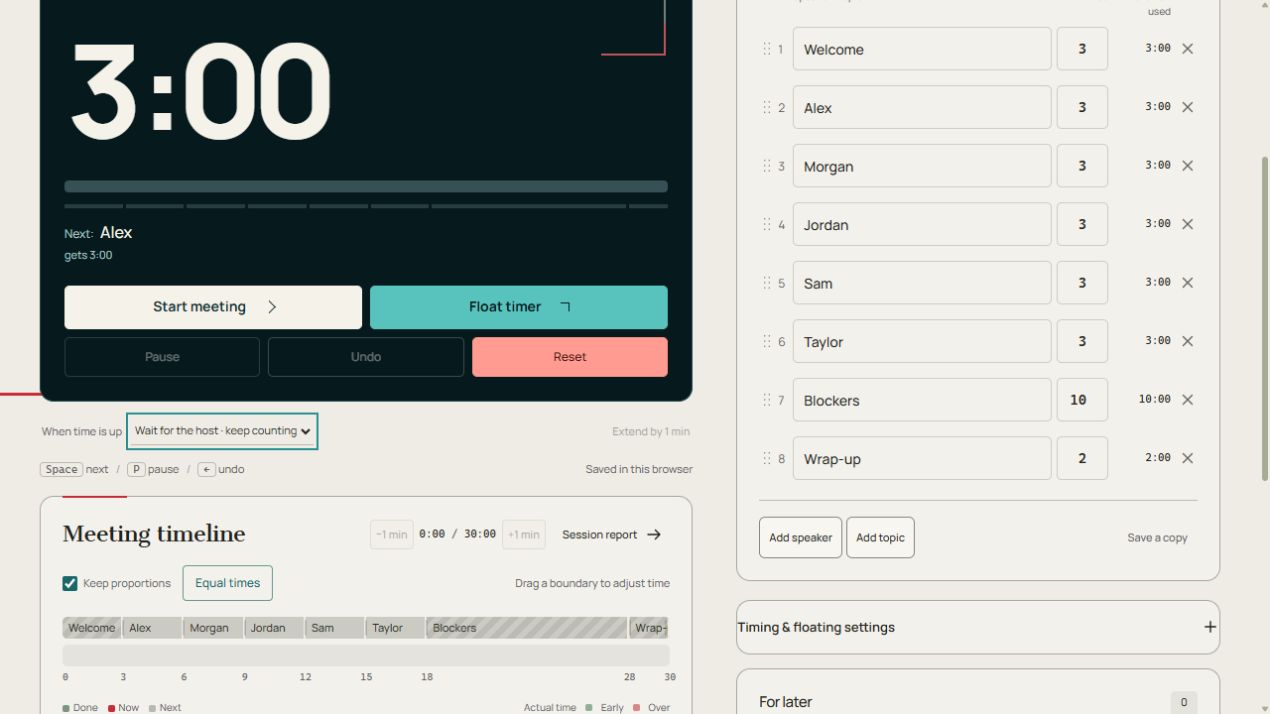
- 開始/次の発言者 — 議題を開始するか、次の時間枠に引き継ぎます。
- 一時停止 — 会議の時計を一時停止します。
- 元に戻す — 直前の交代を取り消します。
- リセット — 計画された始まりに戻ります。
- テンプレート/新しい出会い
- テンプレートを選ぶと現在の議題が切り替わります。「新しい会議」は別の会議を作成し、「作成」は新規テンプレートの下書きを開きます。
- 会議を開始する/次の発言者
- 会議を始めるほか、早めに次へ交代して余った時間を以降の議題に回せます。
- 一時停止/再開/元に戻す
- 会議時間を保留または継続するか、最新のハンドオフを取り消します。
- リセット
- 計画を再開し、この実行をクリアします。必要に応じて、最初にレポートをエクスポートします。
- 時間になったとき/1分延長
- 「主催者の操作を待つ」では、残り0秒を過ぎても計測を続けます。自動モードでは終了時刻になると次へ進みます。「1分延長」で今の枠に1分追加できます。
- タイマーを別ウィンドウに表示/タイマーを元の画面に戻す
- 対応ブラウザーでは、タイマーを小さな別ウィンドウに表示したり元の画面に戻したりできます。画面共有時にそのウィンドウも相手に見えるか確認してください。
- ライブリンク / 共有の停止
- 閲覧用リンクを持つ人は、公開した議題とタイマーを確認できます。メモ、担当者、レポートは非公開です。別途発行する操作用リンクはタイマーを動かせるため、共同主催者にだけ渡してください。リンクは共有を終了すると無効になり、共有中でも24時間で失効します。
- 全画面
- 暗い背景の時計を大きく表示します。終了ボタン、または対応環境ではEscキーで戻れます。対応状況はスマートフォンやブラウザーにより異なります。
- 発言者を追加/トピックを追加/コピーを保存する
- 議題を追加したり、別の会議プランとして保存したりできます。各行の操作で項目の名前変更、並べ替え、削除ができます。
- 時間を均等に配分/元の配分比率を保つ/合計時間(分)
- 「時間を均等に配分」は、まだ終わっていない発言と議題の持ち時間を均等にします。全体の長さを変えるときは「元の配分比率を保つ」で比率を維持できます。終了済みの計測記録は変わりません。
- タイムライン境界 / クロック ハンドル / −1 分 / +1 分
- 境界線を動かすと、議題ごとの時間配分が変わります。時計のつまみと分単位のボタンは会議時計の補正に使います。現在の持ち時間を増やすには「1分延長」を選びます。
- セッションレポート/あとで話すこと/項目の追加/要約をコピー
- レポートでは予定時間と実績を比較し、結果を書き出せます。「あとで話すこと」には非公開のメモを残せます。担当者の指定は任意です。「項目を追加」でメモを保存し、「要約をコピー」で終了した会議の要約をコピーできます。
- アラームを設定する/アラーム時刻/アラームを試す
- 追加のアラームをオンにして、開始からどれだけ経った時点で鳴らすかをドラッグで決め、試し鳴らしします。ステージの音や切り替え時のクリック音とは別のスイッチです。タブを開いたままにしてください。
- ステージ切り替え時のクリック音
- ステージアラームとは別にショートハンドオフクリックをオンまたはオフにします。
設定と保存された設定
- 会議を書き出す/すべてエクスポート/インポート/プライバシー
- 1 つの会議またはライブラリのバックアップをダウンロードし、エクスポートされたファイルを復元するか、プライバシーの詳細を読み取ります。
- 白抜きの星/起動時に開くタイマーに設定
- 星を押すと、このページがホームや他のタイマーのお気に入り欄に加わります。もう一度押すと外れます。「起動時に開くタイマーに設定」で、ホームから開くタイマーを指定できます。
- Googleでサインイン/サインアウト/マイタイマー/同期された設定をロードする
- アカウントメニューでログインとログアウトができます。「マイタイマー」には保存したカスタムタイマーが並びます。「同期済みの設定を読み込む」でアカウントの変更を反映できます。動いているタイマーは先に一時停止してください。
- テンプレートの複製 / テンプレートの削除 / テンプレートの保存
- 「複製」で編集用のコピーを作成できます。「テンプレートを削除」で保存済みのテンプレートを削除し、「テンプレートを保存」で編集した名前・時間枠・外観を保存します。
- ライブ共有リンクを作成/閲覧用リンクをコピー/ライブ画面を開く/操作用リンクをコピー/操作画面を開く/共有を終了し、リンクを無効にする
- 会議用のリンクを作成して、閲覧用・操作用のそれぞれをコピーしたり開いたりできます。両方をまとめて無効にすることもできます。操作用リンクでは時計を操作でき、閲覧用リンクは参加者の表示専用です。
- セッションレポート:CSVエクスポート / レポートコピー / 印刷
- 予定時間と実績を比較したレポートをCSVで書き出すほか、文章をコピーしたり、ブラウザーの印刷画面を開いたりできます。今回の計測を別のものに置き換える前に、レポートを書き出してください。
- テンプレートを使用する/カスタマイズ/作成する/テンプレートを保存/キャンセル
- 「テンプレートを使う」で議題を適用します。「カスタマイズ」または「編集」で下書きを開き、名前、時間枠、アイコン、色を決めて保存してください。キャンセルすると保存済みのテンプレートはそのままです。
- 会議のキーボード ショートカット
- 操作部品にフォーカスがないときは、スペースキーで次へ、Pキーで一時停止、左矢印キーで直前の交代を取り消せます。
例:30分のデイリースタンドアップ
挨拶に3分、5人の近況共有に各3分、困っていることの相談に10分、まとめに2分を割り当てると、合計30分です。「会議を開始」を選び、交代のたびに「次の発言者」を押します。1分早く終われば次の枠に1分繰り越されます。「時間を均等に配分」で残りの枠の時間を振り分け直せます。
その他の使い方
- 個別の決定によるスプリント計画
- 投票で次の行動を決める振り返り会
実践的なアドバイス
- 時間枠には、決めたいことや話し合う議題の名前を付けましょう。今何に時間を使うのかが全員に伝わります。
- 発言者に時間を割り振る前に、決定事項と次の行動を確認する時間を最後に確保しましょう。
- 持ち時間を変えたくない枠は固定します。これからの発言と議題に残り時間を均等に配分したいときは、「時間を均等に配分」を選びます。
- 実際に使う画面共有モードで小窓を表示して試してください。手元に見えていても、相手に共有されていない場合があります。
- 今は扱わない話題は「あとで話すこと」にメモします。予定時間と実際の所要時間を記録に残すには、会議レポートを書き出してください。
保存・音の設定とブラウザーの制限
設定、名前を付けたテンプレート、カスタムタイマー、お気に入りはこのブラウザーに保存されます。右上からGoogleでログインすると保存済みの設定を同期できます。「同期済みの設定を読み込む」が表示されたら、計測を一時停止してから読み込んでください。動作中の時計は端末間では同期されません。
使う端末で音を試し、このタブを開いたままにしてください。バックグラウンドや画面ロック中はスマートフォンやブラウザーの都合でアラームが遅れることがあります。再読み込み後は保存した時計が一時停止状態で戻ります。ページを閉じるとアラームは動き続けません。