
フィットネスタイマー
HIIT、タバタ、EMOM、AMRAP、独自メニューに使えるオンラインのインターバルタイマー。セットの繰り返しや回復時間を設定できます。
準備をしましょう
スペースキーで開始・一時停止できます。
このタブは開いたままにしてください。スマートフォンやバックグラウンドでのアラームは、ブラウザーと端末によって動作が異なります。再読み込みすると保存した計測は一時停止状態で戻ります。
仕組みとアドバイス
フィットネスタイマーの使い方
運動と回復を交互に組んで、練習全体のメニューを作れます。1セットのラウンド数、セット数、準備、クールダウンを設定します。ラウンド間は「休憩」、セット間の長めの休みは「セット間の回復時間」で調整します。ラウンドごとに種目名や長さを変えることもできます。
タバタは20秒の運動を8回、間に10秒の休憩を挟みます。HIITは40秒の運動と20秒の回復を10回行います。EMOMは1分の枠が10回あり、別の休憩枠はありません。各分の中で予定の回数をこなし、余った時間を回復に使います。AMRAPは20分間続けて行う設定です。いずれも変更できるプリセットで、個人向けのトレーニング指示ではありません。
「開始」でメニューを始め、必要に応じて一時停止したり「次のインターバル」で先に進んだりできます。合図音、警告、自動切り替えは設定できます。同じ時間配分でまた練習するには設定を保存するか書き出します。
タイマーを設定して実行する
- プリセットと時間設定を確認します。カウントダウンは時・分・秒を別々に指定します。インターバルの運動・休憩は秒、ポモドーロの集中・休憩は分単位です。
- 時間の数字をタップすると円形ダイヤルが開きます。時計回りに回すと増え、反時計回りで減ります。「適用」で確定します。数値を直接入力することもできます。閉じると未確定の変更は破棄されます。
- アラーム音と音量を選び、「音を試す」で確認します。警告は残り秒数で設定し、最終カウントダウンではビープ音を鳴らせます。各設定を0にするとその合図がオフになります。ステージ切り替え時のクリック音と追加のアラームには別々のスイッチがあります。
- 「開始」で計測し、「一時停止」で止め、「再開」で続きを計ります。リセットすると設定した開始時間に戻り、長さを編集できるようになります。
- 別のタイムラインを時計の下にドラッグして位置を修正します。リリース時に一時停止します。再開する前に時間枠と時間を確認してください。
コントロールの概要
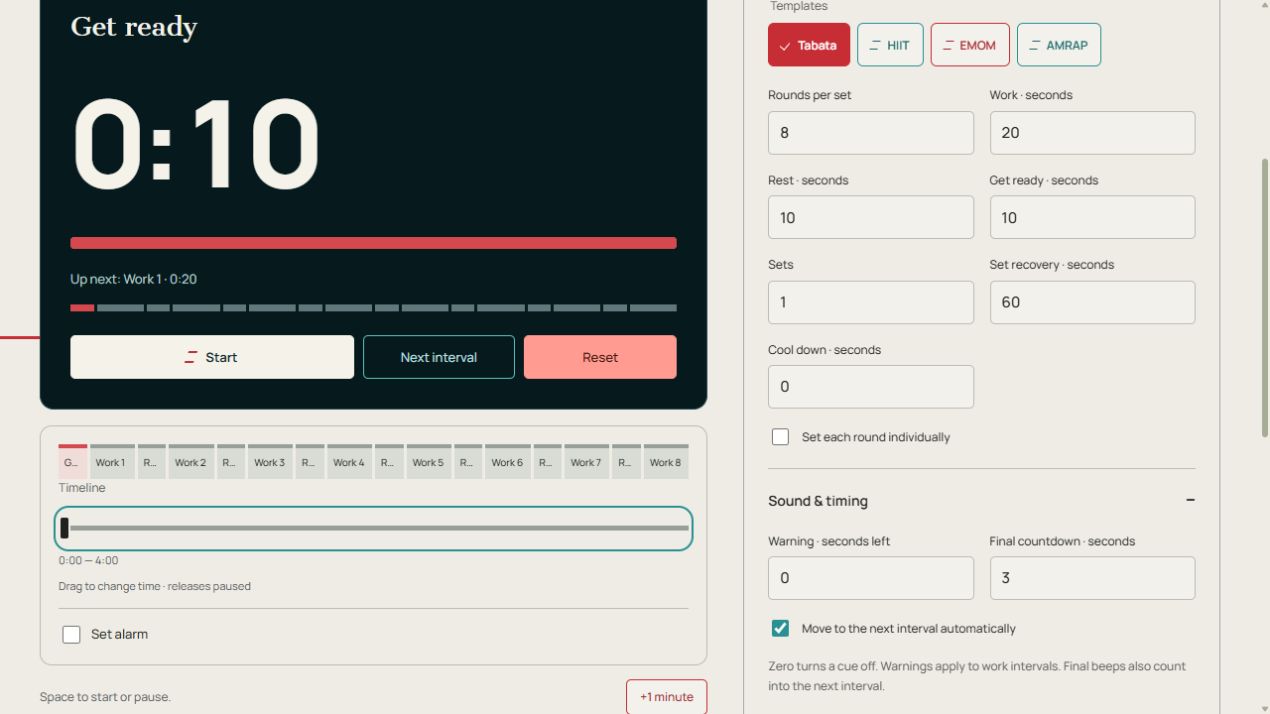
- 開始/一時停止 — この時計を開始、一時停止、再開します。
- リセット — 設定した開始時間に戻します。
- 開始/一時停止/再開/もう一度始める
- 今回の計測を開始・一時停止・再開します。終了後に「もう一度開始」を選ぶと同じカウントダウンを繰り返せます。
- +1分
- 新しい区間を作らず、現在の区間を延長します。
- 次のインターバル/続ける
- 次のインターバルは先に進みます。続行すると、手動ハンドオフを待機している時間枠が開始されます。
- リセット
- 停止し、設定された先頭に戻ります。持続時間を変更する前にリセットしてください。
- タイムライン
- ドラッグして経過時間を修正し、再開します。クロック内のストリップに進行状況が表示されます。
- アラームを設定する/アラーム時刻/アラームを試す
- 追加のアラームをオンにして、開始からどれだけ経った時点で鳴らすかをドラッグで決め、試し鳴らしします。ステージの音や切り替え時のクリック音とは別のスイッチです。タブを開いたままにしてください。
- 全画面
- 暗い背景の時計を大きく表示します。終了ボタン、または対応環境ではEscキーで戻れます。対応状況はスマートフォンやブラウザーにより異なります。
設定と保存された設定
- ラウンド数/運動/休憩/準備をしましょう/クールダウン
- 時間はすべて秒単位です。準備は最初のラウンドの前、クールダウンは最後の後に入ります。休憩が入るのはラウンドとラウンドの間だけです。
- 各ラウンドを個別に設定する
- 各ラウンドに名前を付け、運動時間と直後の休憩時間を個別に決めます。最後のラウンドの後には休憩は入りません。
- アラーム音/音量/音を試す
- ゴング、ベル、ビープ音、またはオフを選択し、音量を設定し、時計を起動せずにテストします。
- 現在をテンプレートとして保存/保存した設定をロードします…
- 名前を入力して「設定を保存」を選びます。「キャンセル」で入力画面を閉じます。保存した名前を選ぶと設定を読み込めます。同じ名前で保存するとテンプレートを上書きします。テンプレートには設定だけが保存され、計測レポートは含まれません。
- 保存した設定を削除する
- タイマー ページではなく、選択した名前付き構成を削除します。
- エクスポート/インポート
- 「エクスポート」で設定をJSONファイルとして保存し、「インポート」で同じ種類のタイマーから書き出した設定を読み込みます。「CSVを書き出す」がある場合、こちらは計測結果を保存する操作です。
- 白抜きの星/起動時に開くタイマーに設定
- 星を押すと、このページがホームや他のタイマーのお気に入り欄に加わります。もう一度押すと外れます。「起動時に開くタイマーに設定」で、ホームから開くタイマーを指定できます。
- Googleでサインイン/サインアウト/マイタイマー/同期された設定をロードする
- アカウントメニューでログインとログアウトができます。「マイタイマー」には保存したカスタムタイマーが並びます。「同期済みの設定を読み込む」でアカウントの変更を反映できます。動いているタイマーは先に一時停止してください。
- キーボードショートカット
- スペースキーで開始・一時停止できます。操作部品にフォーカスがあるときは、ショートカットは無効です。
- セット/回復時間を設定
- ラウンドプランを繰り返します。セットリカバリーは、セット間の最終ラウンドの休息を置き換えます。
- 警告/最終カウントダウン
- 警告はワーク時間枠の残り秒数です。最後のカウントダウンは最後の数回のビープ音です。ゼロは各キューを無効にします。
- ステージ切り替え時のクリック音
- ステージアラームとは別にショートハンドオフクリックをオンまたはオフにします。
- 自動的に次の区間に移動します
- 期限に次の時間枠を開始します。ハンドオフを待つ場合はオフにしてください。
例:タバタのメニューを調整する
タバタを選ぶと、20秒の運動を8回、その間に10秒の休憩を7回行います。準備10秒、クールダウンなしなら計4分です。もう1セット行うにはセット数を増やし、セット間の回復を長めに設定します。
その他の使い方
- 1分以内に回復するEMOM
- 1 つの作業間隔としての AMRAP
実践的なアドバイス
- 時計をスタートする前に、動き、装備、適切なペースを選択してください。
- 準備時間を利用してスペースを片付け、アラームが聞こえることを確認してください。
- サーキットを繰り返す間に長めの回復時間を取りたいときは、複数セットに分けます。
- EMOMでは運動と回復を同じ1分の中に収めます。この形式のまま行うなら、別の休憩枠は追加しません。
- ラウンドごとに種目を変えるときは、種目名をラウンド名にすると分かりやすくなります。
保存・音の設定とブラウザーの制限
設定、名前を付けたテンプレート、カスタムタイマー、お気に入りはこのブラウザーに保存されます。右上からGoogleでログインすると保存済みの設定を同期できます。「同期済みの設定を読み込む」が表示されたら、計測を一時停止してから読み込んでください。動作中の時計は端末間では同期されません。
使う端末で音を試し、このタブを開いたままにしてください。バックグラウンドや画面ロック中はスマートフォンやブラウザーの都合でアラームが遅れることがあります。再読み込み後は保存した時計が一時停止状態で戻ります。ページを閉じるとアラームは動き続けません。