
25分タイマー
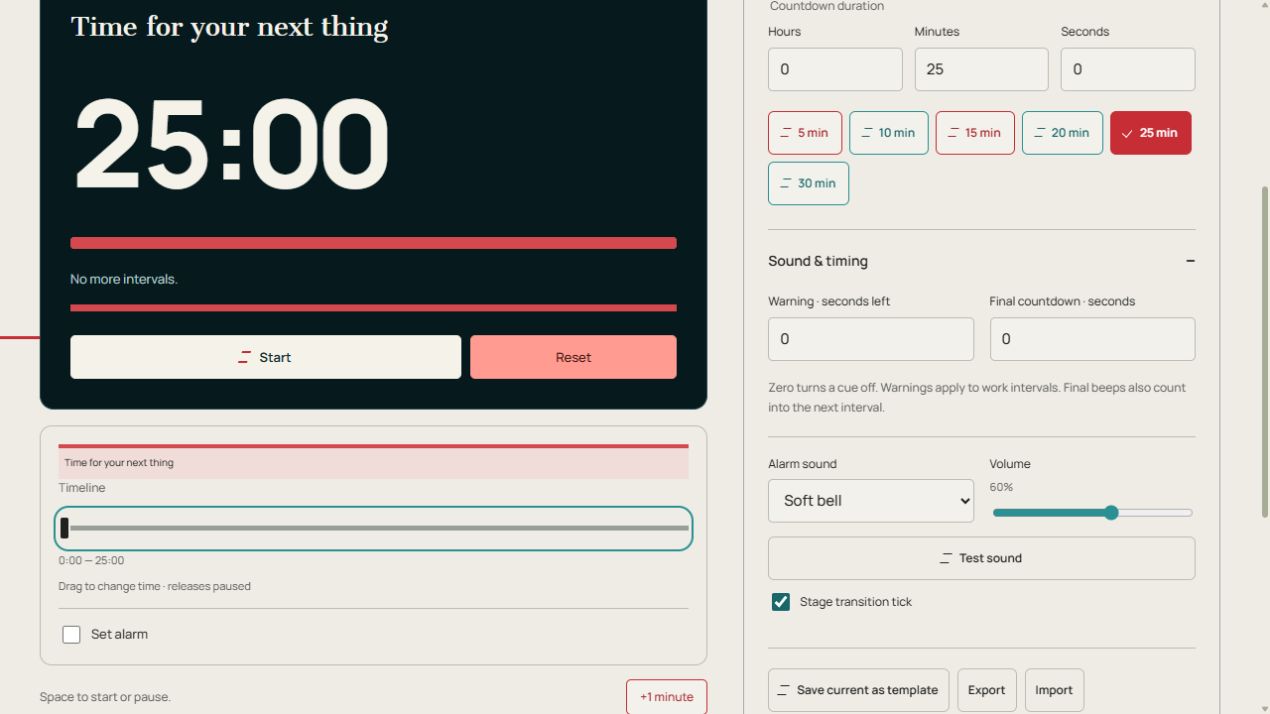
25分タイマーをワンクリックで開始。一時停止、リセット、時間の追加、全画面表示、アラームの調整ができます。
25分
スペースキーで開始・一時停止できます。
このタブは開いたままにしてください。スマートフォンやバックグラウンドでのアラームは、ブラウザーと端末によって動作が異なります。再読み込みすると保存した計測は一時停止状態で戻ります。
仕組みとアドバイス
25分タイマーの使い方
25分タイマーの初期値は25:00です。1回の集中時間向けです。テーマを決めた勉強、文章の下書き、問題演習、ポモドーロ式の作業などに使えます。ページを開いて長さを確認し、準備ができたら「開始」を押してください。開いただけではカウントダウンは始まりません。
「一時停止」で残り時間を保ち、「再開」で続きを計ります。少し時間を延ばすには1分追加し、設定した長さに戻すには「リセット」を選びます。このページの初期値は25分です。設定を保存または変更した場合は、次にこのブラウザーで開くと変更後の時間が復元されることがあります。
アラーム音と音量を選び、「音を試す」で終了の合図を確認します。残り何秒で警告するか、最後の何秒間ビープ音を鳴らすかを設定できます。それぞれ0でオフになります。対応ブラウザーでは全画面表示にすると離れていても見やすくなります。アラームを鳴らすにはタブを開いたままにしてください。
タイマーを設定して実行する
- プリセットと時間設定を確認します。カウントダウンは時・分・秒を別々に指定します。インターバルの運動・休憩は秒、ポモドーロの集中・休憩は分単位です。
- 時間の数字をタップすると円形ダイヤルが開きます。時計回りに回すと増え、反時計回りで減ります。「適用」で確定します。数値を直接入力することもできます。閉じると未確定の変更は破棄されます。
- アラーム音と音量を選び、「音を試す」で確認します。警告は残り秒数で設定し、最終カウントダウンではビープ音を鳴らせます。各設定を0にするとその合図がオフになります。ステージ切り替え時のクリック音と追加のアラームには別々のスイッチがあります。
- 「開始」で計測し、「一時停止」で止め、「再開」で続きを計ります。リセットすると設定した開始時間に戻り、長さを編集できるようになります。
- 別のタイムラインを時計の下にドラッグして位置を修正します。リリース時に一時停止します。再開する前に時間枠と時間を確認してください。
コントロールの概要
- 開始/一時停止 — この時計を開始、一時停止、再開します。
- リセット — 設定した開始時間に戻します。
- 音を試す — 選択したサウンドとデバイスの音量を確認します。
- 開始/一時停止/再開/もう一度始める
- 今回の計測を開始・一時停止・再開します。終了後に「もう一度開始」を選ぶと同じカウントダウンを繰り返せます。
- +1分
- 新しい区間を作らず、現在の区間を延長します。
- リセット
- 停止し、設定された先頭に戻ります。持続時間を変更する前にリセットしてください。
- タイムライン
- ドラッグして経過時間を修正し、再開します。クロック内のストリップに進行状況が表示されます。
- アラームを設定する/アラーム時刻/アラームを試す
- 追加のアラームをオンにして、開始からどれだけ経った時点で鳴らすかをドラッグで決め、試し鳴らしします。ステージの音や切り替え時のクリック音とは別のスイッチです。タブを開いたままにしてください。
- 全画面
- 暗い背景の時計を大きく表示します。終了ボタン、または対応環境ではEscキーで戻れます。対応状況はスマートフォンやブラウザーにより異なります。
設定と保存された設定
- アラーム音/音量/音を試す
- ゴング、ベル、ビープ音、またはオフを選択し、音量を設定し、時計を起動せずにテストします。
- 現在をテンプレートとして保存/保存した設定をロードします…
- 名前を入力して「設定を保存」を選びます。「キャンセル」で入力画面を閉じます。保存した名前を選ぶと設定を読み込めます。同じ名前で保存するとテンプレートを上書きします。テンプレートには設定だけが保存され、計測レポートは含まれません。
- 保存した設定を削除する
- タイマー ページではなく、選択した名前付き構成を削除します。
- エクスポート/インポート
- 「エクスポート」で設定をJSONファイルとして保存し、「インポート」で同じ種類のタイマーから書き出した設定を読み込みます。「CSVを書き出す」がある場合、こちらは計測結果を保存する操作です。
- 白抜きの星/起動時に開くタイマーに設定
- 星を押すと、このページがホームや他のタイマーのお気に入り欄に加わります。もう一度押すと外れます。「起動時に開くタイマーに設定」で、ホームから開くタイマーを指定できます。
- Googleでサインイン/サインアウト/マイタイマー/同期された設定をロードする
- アカウントメニューでログインとログアウトができます。「マイタイマー」には保存したカスタムタイマーが並びます。「同期済みの設定を読み込む」でアカウントの変更を反映できます。動いているタイマーは先に一時停止してください。
- キーボードショートカット
- スペースキーで開始・一時停止できます。操作部品にフォーカスがあるときは、ショートカットは無効です。
- 警告/最終カウントダウン
- 警告はワーク時間枠の残り秒数です。最後のカウントダウンは最後の数回のビープ音です。ゼロは各キューを無効にします。
- ステージ切り替え時のクリック音
- ステージアラームとは別にショートハンドオフクリックをオンまたはオフにします。
例:25分間の活動
「25分」を選び、作業を始めるときに「開始」を押します。アラームは開始からの経過時間で、警告は残り秒数で設定します。リセットで戻るのは現在設定されている長さです。このページの初期値に戻すには、もう一度「25分」を選んでください。
その他の使い方
- 読書や勉強に集中する時間
- 準備または仕上げのタスク
実践的なアドバイス
- タスクを 1 つ選択し、関係のないタスクを後で使用できるようにメモに残しておきます。
- このフォーカス ブロックの後に休憩を計画します。このページは 1 回のカウントダウンであり、自動的に休憩は開始されません。
- 短期および長期の休憩を挟んで集中セッションを繰り返したい場合は、ポモドーロ タイマーを使用します。
- 使用する実際のデバイスでアラームをテストし、別のデバイスで必要な場合は設定をエクスポートします。
保存・音の設定とブラウザーの制限
設定、名前を付けたテンプレート、カスタムタイマー、お気に入りはこのブラウザーに保存されます。右上からGoogleでログインすると保存済みの設定を同期できます。「同期済みの設定を読み込む」が表示されたら、計測を一時停止してから読み込んでください。動作中の時計は端末間では同期されません。
使う端末で音を試し、このタブを開いたままにしてください。バックグラウンドや画面ロック中はスマートフォンやブラウザーの都合でアラームが遅れることがあります。再読み込み後は保存した時計が一時停止状態で戻ります。ページを閉じるとアラームは動き続けません。