
बैठक का टाइमर
मीटिंग टाइमलाइन
0:00 / 56:00बैठक पूरी
बैठक का कार्यक्रम
समय और अलग विंडो की सेटिंग
बाद में चर्चा के लिए
बात किसी और विषय पर जाए तो उसे यहाँ लिख लें और मौजूदा चर्चा जारी रखें।
सिर्फ़ आपकी सहेजी गई बैठकों में दिखेगा। लाइव स्क्रीन पर नहीं दिखेगा।
जल्दी पूरा होने पर बचा समय अगले विषय को मिल जाता है।
यह कैसे काम करता है और सलाह
बैठक का टाइमर कैसे काम करता है
CorpTimer का बैठक टाइमर एजेंडे को ऐसी समय-सारणी में बदलता है जिसे सब देख सकें। वक्ता, चर्चा के विषय या दोनों जोड़ें, हर मद का समय और बैठक की कुल अवधि तय करें। स्टैंड-अप, समीक्षा, योजना बैठक या कार्यशाला का टेम्पलेट चुनें या अपना एजेंडा बनाएँ।
हर स्लॉट का तय अंत बैठक की शुरुआत से गिना जाता है। 8 मिनट की बारी 7 मिनट में पूरी हो जाए तो बचा 1 मिनट अगले वक्ता को मिलता है। तय समय से अधिक लेने पर बाद की मदों का समय घटता है। बारी देने के लिए “अगला वक्ता”, घड़ी रोकने के लिए “रोकें” और पिछला बदलाव वापस लेने के लिए “पूर्ववत करें” दबाएँ। शून्य पर आयोजक की कार्रवाई का इंतज़ार करें या अपने आप अगली मद पर जाएँ।
समर्थित ब्राउज़र में टाइमर छोटी अलग विंडो में खोल सकते हैं। “लाइव शेयरिंग लिंक” दर्शकों के लिए लिंक बनाता है। आयोजक का टैब खुला रखें। नोट और रिपोर्ट निजी रहते हैं। बैठकें इस ब्राउज़र में सहेजी जाती हैं। चाहें तो Google से साइन इन करके अपनी बैठकें सिंक करें।
टाइमर सेट करें और चलाएं
- टेम्प्लेट के अंतर्गत एक एजेंडा चुनें या क्रिएट का उपयोग करें। नई मीटिंग एक अलग मीटिंग बनाती है।
- समय की संख्या पर टैप करके गोल डायल खोलें। समय बढ़ाने के लिए घड़ी की दिशा में और घटाने के लिए उलटी दिशा में घुमाएँ, फिर “लागू करें” दबाएँ। आप संख्या टाइप भी कर सकते हैं। डायल बंद करने पर लागू न किए बदलाव हट जाते हैं।
- “वक्ता जोड़ें” और “विषय जोड़ें” एजेंडे में पंक्ति जोड़ते हैं। हर मद के मिनट या कुल समय तय करें और शुरू करने से पहले कार्यक्रम जाँचें।
- “बैठक शुरू करें” से एजेंडा शुरू होता है। “अगला वक्ता” बारी देता है, “रोकें” घड़ी थामता है और “पूर्ववत करें” पिछली अदला-बदली वापस लेता है। बैठक से पहले चुन लें कि समय पूरा होने पर क्या होगा।
- व्यूअर पेज के लिए लाइव लिंक या कमरे के लिए फ़ुलस्क्रीन का उपयोग करें। आयोजक टैब खुला रखें।
एक नज़र में नियंत्रण
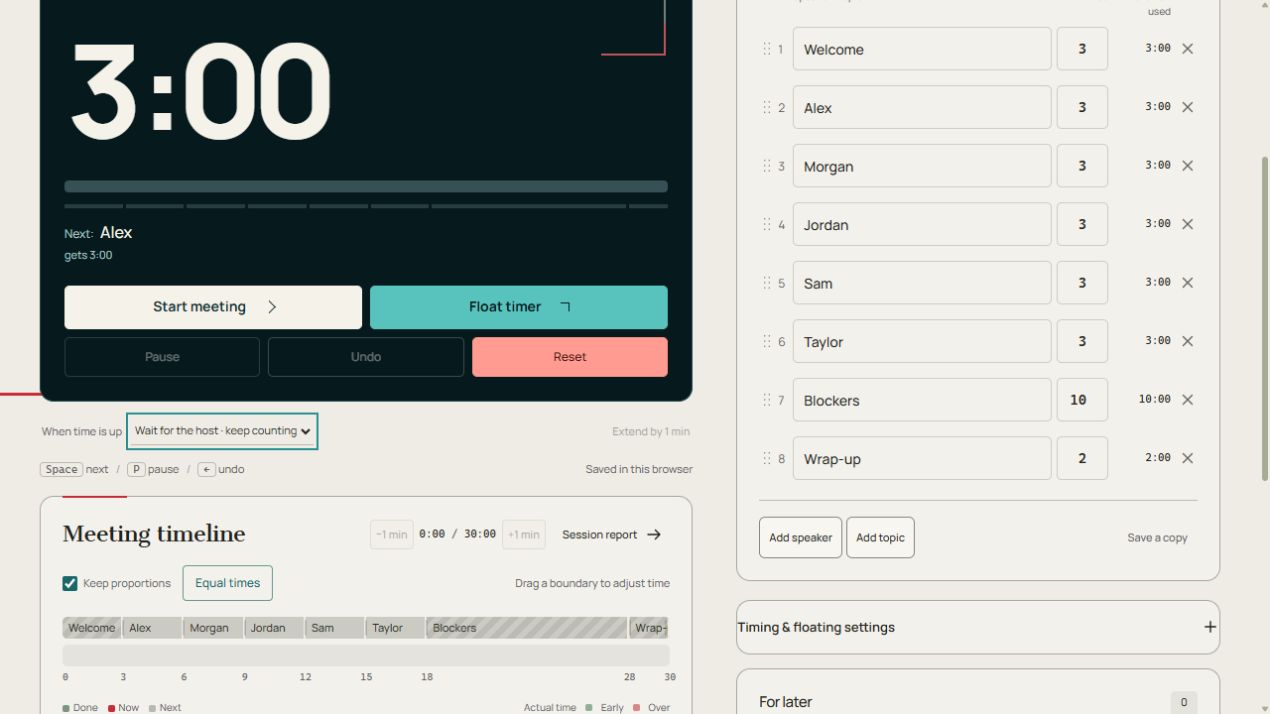
- शुरू करें / अगला वक्ता - एजेंडा शुरू करें या अगले स्थान पर सौंपें।
- रोकें — बैठक का टाइमर रोकें।
- पूर्ववत करें — पिछली बार दी गई बारी वापस लें।
- रीसेट करें - नियोजित शुरुआत पर लौटें।
- टेम्पलेट / नई बैठक
- टेम्पलेट चुनने से मौजूदा एजेंडा बदलता है। “नई बैठक” से अलग बैठक बनती है। “बनाएँ” से नए टेम्पलेट का मसौदा खुलता है।
- मिलना शुरू करें / अगला वक्ता
- एजेंडा शुरू करें या बारी जल्दी आगे दें ताकि बचा समय बाद की मदों को मिले।
- रोकें / जारी रखें / पूर्ववत करें
- मीटिंग के समय को रोके रखता है या जारी रखता है, या सबसे हालिया हैंडऑफ़ को उलट देता है।
- रीसेट करें
- योजना को पुनः आरंभ करता है और इस रन को साफ़ करता है; यदि आवश्यक हो तो पहले रिपोर्ट निर्यात करें।
- समय पूरा होने पर / 1 मिनट तक बढ़ाएँ
- “आयोजक की कार्रवाई का इंतज़ार करें” चुनने पर शून्य के बाद भी समय गिना जाता है। ऑटो मोड में समय पूरा होते ही अगला चरण शुरू होता है। “1 मिनट बढ़ाएँ” से मौजूदा चरण को अतिरिक्त समय मिलता है।
- टाइमर अलग विंडो में दिखाएँ / टाइमर मुख्य स्क्रीन पर वापस लाएँ
- समर्थित ब्राउज़र में टाइमर छोटी अलग विंडो में खोलें या मुख्य स्क्रीन पर वापस लाएँ। जाँचें कि स्क्रीन शेयर करते समय दर्शकों को वह विंडो भी दिख रही है या नहीं।
- लाइव लिंक / साझा करना बंद करें
- दर्शक लिंक पाने वाला कोई भी व्यक्ति प्रकाशित एजेंडा और टाइमर देख सकता है। नोट, ज़िम्मेदार व्यक्तियों के नाम और रिपोर्ट निजी रहते हैं। अलग नियंत्रण लिंक से टाइमर चलाया जा सकता है, इसलिए इसे केवल सह-आयोजक को दें। शेयरिंग बंद करते ही लिंक निष्क्रिय हो जाते हैं। अन्यथा उनकी अवधि 24 घंटे है।
- पूरी स्क्रीन
- गहरे रंग की घड़ी बड़ी करके दिखाएँ। बाहर निकलने के बटन या समर्थित ब्राउज़र में Esc से लौटें। फ़ोन और ब्राउज़र के अनुसार सुविधा बदल सकती है।
- वक्ता जोड़ें / विषय जोड़ें / एक प्रति सहेजें
- एजेंडे में मदें जोड़ें या बैठक की योजना अलग सहेजें। हर पंक्ति के नियंत्रण से नाम बदलें, क्रम बदलें या मद हटाएँ।
- समय बराबर बाँटें / समय का मौजूदा अनुपात बनाए रखें / कुल समय (मिनट)
- “समय बराबर बाँटें” बाकी वक्ताओं और विषयों के बीच समय बाँटता है। कुल अवधि बदलते समय “मौजूदा अनुपात बनाए रखें” से हर मद का हिस्सा उसी अनुपात में बदलता है। पूरे हो चुके हिस्सों का रिकॉर्ड वही रहता है।
- समयरेखा सीमाएँ / घड़ी का हैंडल / -1 मिनट / +1 मिनट
- सीमाएँ खिसकाकर एजेंडे की मदों का समय बदलें। घड़ी का हैंडल और मिनट बटन बैठक की घड़ी ठीक करते हैं। मौजूदा मद को अतिरिक्त समय देने के लिए “1 मिनट बढ़ाएँ” चुनें।
- सत्र रिपोर्ट / बाद में चर्चा के लिए / आइटम जोड़ें / सारांश कॉपी करें
- रिपोर्ट में तय और वास्तविक समय की तुलना करें और नतीजे निर्यात करें। “बाद में चर्चा के लिए” में निजी नोट रखें और चाहें तो ज़िम्मेदार व्यक्ति चुनें। “मद जोड़ें” नोट सहेजता है। “सारांश कॉपी करें” पूरी हुई बैठक का सारांश कॉपी करता है।
- अलार्म सेट करें / अलार्म का समय / अलार्म जाँचें
- अतिरिक्त घंटी चालू करें। शुरुआत से जितना समय बीतने पर उसे बजाना है, निशान वहाँ खिसकाएँ और जाँचें। इस घंटी का स्विच चरण की आवाज़ और चरण बदलने की टिक से अलग है। टैब खुला रखें।
- चरण बदलने पर टिक की आवाज़
- शॉर्ट हैंडऑफ़ क्लिक को स्टेज अलार्म से अलग से चालू या बंद करता है।
सेटिंग्स और सहेजे गए सेटअप
- बैठक निर्यात करें / सभी निर्यात करें / आयात / गोपनीयता
- एक मीटिंग या लाइब्रेरी बैकअप डाउनलोड करें, निर्यात की गई फ़ाइल को पुनर्स्थापित करें या गोपनीयता विवरण पढ़ें।
- खाली सितारा / शुरुआत में खुलने वाला टाइमर बनाएँ
- सितारा दबाने से यह पेज मुख्य पेज और अन्य टाइमरों की पसंदीदा सूची में जुड़ता है। हटाने के लिए फिर दबाएँ। “शुरुआत में खुलने वाला टाइमर बनाएँ” से तय करें कि होम पेज से कौन सा टाइमर खुलेगा।
- Google के साथ साइन इन करें / साइन आउट करें / मेरे टाइमर / सिंक की गई सेटिंग्स लोड करें
- खाता मेनू से साइन इन या साइन आउट करें। “मेरे टाइमर” में सहेजे गए कस्टम टाइमर मिलेंगे। खाते में आए बदलाव लागू करने के लिए “सिंक की गई सेटिंग लोड करें” चुनें। चल रहे टाइमर को पहले रोकें।
- डुप्लिकेट टेम्प्लेट / टेम्प्लेट हटाएं / टेम्प्लेट सहेजें
- “प्रति बनाएँ” से अलग टेम्पलेट बनता है जिसे आप बदल सकते हैं। “टेम्पलेट हटाएँ” सहेजा टेम्पलेट मिटाता है। “टेम्पलेट सहेजें” बदले हुए नाम, स्लॉट और रूप को सहेजता है।
- लाइव शेयरिंग लिंक बनाएँ / दर्शक लिंक कॉपी करें / लाइव स्क्रीन खोलें / नियंत्रण लिंक कॉपी करें / नियंत्रण स्क्रीन खोलें / शेयर करना बंद करें और लिंक निष्क्रिय करें
- बैठक के लिए दर्शक और नियंत्रण लिंक बनाएँ। इन्हें कॉपी करें, खोलें या दोनों को निष्क्रिय करें। नियंत्रण लिंक से घड़ी चलाई जा सकती है। दर्शक लिंक केवल देखने के लिए है。
- सत्र रिपोर्ट: CSV निर्यात करें / रिपोर्ट कॉपी करें / प्रिंट करें
- तय और वास्तविक समय की तुलना वाली रिपोर्ट CSV में डाउनलोड करें, उसका पाठ कॉपी करें या ब्राउज़र की प्रिंट विंडो खोलें। मौजूदा सत्र बदलने से पहले रिपोर्ट निर्यात करें।
- टेम्पलेट का उपयोग करें / अनुकूलित करें / बनाएं / टेम्पलेट सहेजें / रद्द करें
- “टेम्पलेट इस्तेमाल करें” से एजेंडा लागू होता है। “कस्टमाइज़ करें” या “संपादित करें” से मसौदा खोलें। नाम, स्लॉट, आइकन और रंग चुनकर टेम्पलेट सहेजें। रद्द करने पर पहले सहेजा टेम्पलेट वैसा ही रहता है।
- मीटिंग कीबोर्ड शॉर्टकट
- जब किसी नियंत्रण पर फ़ोकस न हो, स्पेस दबाकर अगली बारी दें, P से रोकें और बाएँ तीर से पिछला बदलाव वापस लें।
उदाहरण: 30 मिनट की दैनिक स्टैंड-अप बैठक
स्वागत के लिए 3 मिनट, पाँच साथियों के अपडेट के लिए 3-3 मिनट, अड़चनों पर चर्चा के लिए 10 और समापन के लिए 2 मिनट रखें। कुल 30 मिनट होते हैं। “बैठक शुरू करें” चुनें और बारी बदलते समय “अगला वक्ता” दबाएँ। एक मिनट बचता है तो वह अगली मद को मिलता है। “समय बराबर बाँटें” चुनने पर बाकी स्लॉट का समय फिर बाँटा जाता है।
इसका उपयोग करने के अन्य तरीके
- अलग-अलग निर्णयों के साथ स्प्रिंट योजना
- समीक्षा बैठक में वोट देकर अगले कदम तय करना
व्यावहारिक सलाह
- एजेंडे की हर मद को उस फैसले या विषय का नाम दें जिस पर बात होनी है। इससे सभी को पता रहता है कि अभी किस काम के लिए समय रखा गया है।
- वक्ताओं के बीच समय बाँटने से पहले अंत में फैसलों और अगले कदमों के लिए एक स्लॉट रखें।
- जिन स्लॉट का समय तय रखना है, उन्हें पिन करें। बाकी वक्ताओं और विषयों को बराबर समय देना हो तो “समय बराबर बाँटें” चुनें।
- जिस तरह आप बैठक में स्क्रीन शेयर करेंगे, उसी मोड में अलग टाइमर विंडो जाँचें। आपको दिखने वाली विंडो दर्शकों को भी दिखे, यह ज़रूरी नहीं है।
- मौजूदा चर्चा से अलग विषय “बाद में चर्चा के लिए” में लिखें। तय और वास्तविक समय का रिकॉर्ड चाहिए तो बैठक की रिपोर्ट निर्यात करें।
सहेजना, आवाज़ और ब्राउज़र की सीमाएँ
सेटिंग, नाम वाले टेम्पलेट, कस्टम टाइमर और पसंदीदा इसी ब्राउज़र में सहेजे जाते हैं। सहेजी गई सेटिंग सिंक करने के लिए ऊपर दाईं ओर Google से साइन इन करें। “सिंक की गई सेटिंग लोड करें” दिखे तो पहले टाइमर रोकें। केवल सहेजी गई सेटिंग सिंक होती है, चलती घड़ियाँ नहीं।
इसी डिवाइस पर पहले आवाज़ जाँचें और टैब खुला रखें। फ़ोन लॉक हो या टैब बैकग्राउंड में हो तो अलार्म देर से बज सकता है। पेज फिर लोड करने पर सहेजी घड़ियाँ रुकी हुई मिलेंगी। पेज बंद करने के बाद अलार्म चालू नहीं रहता।