
फ़िटनेस टाइमर
HIIT, टबाटा, EMOM, AMRAP और अपनी कसरत के लिए ऑनलाइन इंटरवल टाइमर। सेट दोहराने की संख्या और रिकवरी का समय तय करें।
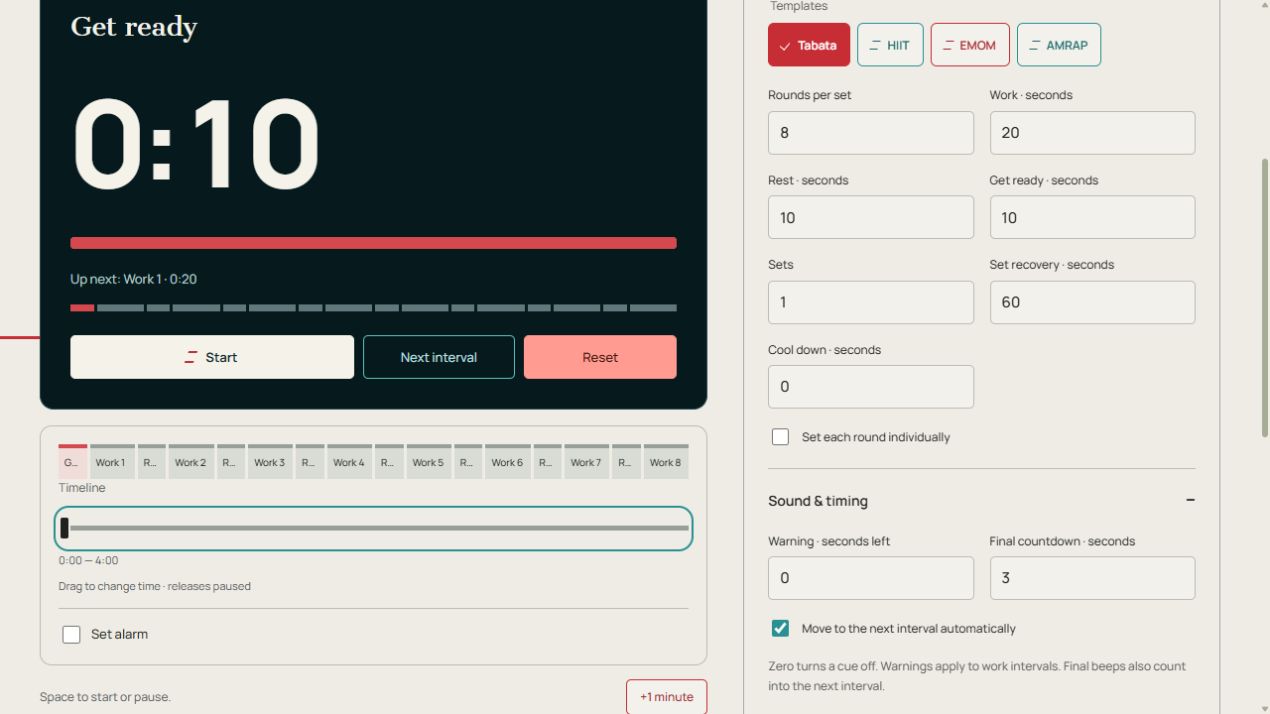
तैयार हो जाओ
शुरू करने या रोकने के लिए स्पेस दबाएँ।
यह टैब खुला रखें। फ़ोन पर और बैकग्राउंड में अलार्म का व्यवहार ब्राउज़र और डिवाइस पर निर्भर करता है। पेज फिर लोड करने पर सहेजा गया सत्र रुकी हुई स्थिति में खुलता है।
यह कैसे काम करता है और सलाह
फ़िटनेस टाइमर कैसे काम करता है
फ़िटनेस इंटरवल टाइमर में व्यायाम और रिकवरी बारी-बारी से चलते हैं। हर सेट के राउंड, कुल सेट, तैयारी और कूल-डाउन तय करें। “आराम” राउंड के बीच का ब्रेक है। सेटों के बीच लंबा ब्रेक “सेट रिकवरी” में दें। हर राउंड का व्यायाम और समय अलग भी रख सकते हैं।
टबाटा में 20 सेकंड के आठ व्यायाम चरण हैं और उनके बीच 10 सेकंड आराम है। HIIT में 40 सेकंड के दस प्रयास और 20 सेकंड की रिकवरी है। EMOM में एक-एक मिनट के दस चरण हैं और अलग ब्रेक नहीं है। हर मिनट अपने तय दोहराव पूरे करें और बचे समय में आराम करें। AMRAP में 20 मिनट का एक लगातार व्यायाम चरण है। ये बदलने योग्य उदाहरण हैं, व्यक्तिगत प्रशिक्षण की सलाह नहीं।
योजना चलाने के लिए घड़ी शुरू करें। ज़रूरत पर रोकें या “अगला इंटरवल” चुनकर आगे बढ़ें। आवाज़, चेतावनी और अपने आप चरण बदलना तय कर सकते हैं। यही समय फिर इस्तेमाल करने के लिए सेटअप सहेजें या निर्यात करें।
टाइमर सेट करें और चलाएं
- प्रीसेट और समय जाँचें। काउंटडाउन में घंटे, मिनट और सेकंड अलग तय होते हैं। इंटरवल के व्यायाम और आराम का समय सेकंड में दें। पोमोडोरो के एकाग्रता सत्र और ब्रेक मिनट में तय करें।
- समय की संख्या पर टैप करके गोल डायल खोलें। समय बढ़ाने के लिए घड़ी की दिशा में और घटाने के लिए उलटी दिशा में घुमाएँ, फिर “लागू करें” दबाएँ। आप संख्या टाइप भी कर सकते हैं। डायल बंद करने पर लागू न किए बदलाव हट जाते हैं।
- अलार्म की आवाज़ और वॉल्यूम चुनकर उसे जाँचें। चेतावनी के लिए शेष सेकंड तय करें। अंतिम काउंटडाउन में बीप जुड़ती है। शून्य करने पर वह संकेत बंद हो जाता है। चरण बदलने की टिक और अतिरिक्त अलार्म के अलग स्विच हैं।
- “शुरू करें” से घड़ी चलाएँ, “रोकें” से थामें और “जारी रखें” से वहीं से फिर गिनें। रीसेट करने पर शुरुआती समय लौटता है और अवधि फिर बदली जा सकती है।
- स्थिति को सही करने के लिए घड़ी के नीचे अलग टाइमलाइन खींचें। यह रिलीज पर रुक जाता है; पुनः आरंभ करने से पहले स्लॉट और समय की जाँच करें।
एक नज़र में नियंत्रण
- शुरू करें / रोकें — इस घड़ी को चलाएँ, रोकें या जारी रखें।
- रीसेट करें — तय शुरुआती समय पर वापस जाएँ।
- शुरू करें / रोकें / जारी रखें / फिर से शुरू करें
- मौजूदा टाइमर शुरू करें, रोकें या जारी रखें। गिनती पूरी होने पर “फिर शुरू करें” उसी योजना को दोबारा चलाता है।
- +1 मिनट
- नया इंटरवल जोड़े बिना मौजूदा इंटरवल का समय बढ़ाएँ।
- अगला अंतराल / जारी रखें
- अगला अंतराल आगे बढ़ जाता है; जारी रखें मैन्युअल हैंडऑफ़ की प्रतीक्षा में एक स्लॉट शुरू होता है।
- रीसेट करें
- रुकता है और कॉन्फ़िगर की गई शुरुआत पर लौटता है। अवधि बदलने से पहले रीसेट करें।
- समयरेखा
- बीते हुए समय को सही करने के लिए खींचें, फिर फिर से शुरू करें। इन-क्लॉक पट्टी प्रगति प्रदर्शित करती है।
- अलार्म सेट करें / अलार्म का समय / अलार्म जाँचें
- अतिरिक्त घंटी चालू करें। शुरुआत से जितना समय बीतने पर उसे बजाना है, निशान वहाँ खिसकाएँ और जाँचें। इस घंटी का स्विच चरण की आवाज़ और चरण बदलने की टिक से अलग है। टैब खुला रखें।
- पूरी स्क्रीन
- गहरे रंग की घड़ी बड़ी करके दिखाएँ। बाहर निकलने के बटन या समर्थित ब्राउज़र में Esc से लौटें। फ़ोन और ब्राउज़र के अनुसार सुविधा बदल सकती है।
सेटिंग्स और सहेजे गए सेटअप
- राउंड की संख्या / गतिविधि / विश्राम / तैयार हो जाओ / शांत हो जाओ
- यहाँ सभी अवधियाँ सेकंड में हैं। तैयारी पहले राउंड से पहले और कूल-डाउन आखिरी राउंड के बाद होता है। आराम केवल दो राउंड के बीच आता है।
- प्रत्येक राउंड को अलग-अलग सेट करें
- हर राउंड का नाम, कसरत की अवधि और उसके बाद का आराम अलग तय करें। आखिरी राउंड के बाद ब्रेक नहीं जुड़ता।
- अलार्म ध्वनि / वॉल्यूम / आवाज़ जाँचें
- घंटा, घंटी, बीप या ऑफ चुनें, ध्वनि सेट करें और घड़ी शुरू किए बिना परीक्षण करें।
- करंट को टेम्पलेट के रूप में सहेजें / एक सहेजा गया सेटअप लोड करें...
- नाम देकर “सेटअप सहेजें” दबाएँ। “रद्द करें” से नाम वाली विंडो बंद होती है। सहेजा हुआ नाम चुनकर उसकी सेटिंग खोलें। वही नाम दोबारा देने पर पुराना टेम्पलेट बदल जाएगा। टेम्पलेट में सेटिंग सहेजी जाती है, समय की रिपोर्ट नहीं।
- सहेजे गए सेटअप को हटा दें
- चयनित नामित कॉन्फ़िगरेशन को हटाता है, टाइमर पृष्ठ को नहीं।
- निर्यात करें / आयात
- “निर्यात करें” से सेटिंग की JSON फ़ाइल डाउनलोड होती है। “आयात करें” उसी प्रकार के टाइमर से निर्यात की गई सेटिंग खोलता है। जहाँ “CSV निर्यात करें” उपलब्ध है, उससे समय के नतीजे डाउनलोड होते हैं।
- खाली सितारा / शुरुआत में खुलने वाला टाइमर बनाएँ
- सितारा दबाने से यह पेज मुख्य पेज और अन्य टाइमरों की पसंदीदा सूची में जुड़ता है। हटाने के लिए फिर दबाएँ। “शुरुआत में खुलने वाला टाइमर बनाएँ” से तय करें कि होम पेज से कौन सा टाइमर खुलेगा।
- Google के साथ साइन इन करें / साइन आउट करें / मेरे टाइमर / सिंक की गई सेटिंग्स लोड करें
- खाता मेनू से साइन इन या साइन आउट करें। “मेरे टाइमर” में सहेजे गए कस्टम टाइमर मिलेंगे। खाते में आए बदलाव लागू करने के लिए “सिंक की गई सेटिंग लोड करें” चुनें। चल रहे टाइमर को पहले रोकें।
- कीबोर्ड शॉर्टकट
- शुरू करने या रोकने के लिए स्पेस दबाएँ। किसी नियंत्रण पर फ़ोकस हो तो शॉर्टकट काम नहीं करते।
- सेट / रिकवरी का समय तय करें
- गोल योजना को दोहराता है। सेट पुनर्प्राप्ति सेट के बीच अंतिम दौर के आराम की जगह ले लेती है।
- चेतावनी/अंतिम उलटी गिनती
- कार्य स्लॉट में चेतावनी कुछ सेकंड शेष है; अंतिम उलटी गिनती अंतिम कुछ बीप है। शून्य प्रत्येक संकेत को अक्षम कर देता है।
- चरण बदलने पर टिक की आवाज़
- शॉर्ट हैंडऑफ़ क्लिक को स्टेज अलार्म से अलग से चालू या बंद करता है।
- स्वचालित रूप से अगले अंतराल पर जाएं
- अगला स्लॉट अपनी समय सीमा पर शुरू होता है। अपने हैंडऑफ़ की प्रतीक्षा करने के लिए इसे बंद करें।
उदाहरण: टबाटा की योजना में बदलाव
टबाटा चुनें। इसमें 20 सेकंड के आठ व्यायाम चरण और बीच में 10 सेकंड के सात ब्रेक हैं। 10 सेकंड की तैयारी और बिना कूल-डाउन के कुल चार मिनट बनते हैं। एक और सेट चाहिए तो सेट की संख्या बढ़ाएँ और उनके बीच लंबी रिकवरी रखें।
इसका उपयोग करने के अन्य तरीके
- प्रत्येक मिनट के अंदर रिकवरी के साथ ईएमओएम
- एक कार्य अंतराल के रूप में एएमआरएपी
व्यावहारिक सलाह
- घड़ी शुरू करने से पहले गतिविधियों, उपकरणों और उचित गति का चयन करें।
- तैयारी के समय का उपयोग अपना स्थान खाली करने और जांचने के लिए करें कि अलार्म सुनाई दे रहा है या नहीं।
- सर्किट दोहराने के बीच लंबी रिकवरी चाहिए तो उसे कई सेट में बाँटें।
- EMOM में हर मिनट के भीतर ही व्यायाम और रिकवरी दोनों होते हैं। यही क्रम रखना हो तो अलग आराम का इंटरवल न जोड़ें।
- सर्किट में हर राउंड का व्यायाम बदलता हो तो राउंड को उसी व्यायाम का नाम दें।
सहेजना, आवाज़ और ब्राउज़र की सीमाएँ
सेटिंग, नाम वाले टेम्पलेट, कस्टम टाइमर और पसंदीदा इसी ब्राउज़र में सहेजे जाते हैं। सहेजी गई सेटिंग सिंक करने के लिए ऊपर दाईं ओर Google से साइन इन करें। “सिंक की गई सेटिंग लोड करें” दिखे तो पहले टाइमर रोकें। केवल सहेजी गई सेटिंग सिंक होती है, चलती घड़ियाँ नहीं।
इसी डिवाइस पर पहले आवाज़ जाँचें और टैब खुला रखें। फ़ोन लॉक हो या टैब बैकग्राउंड में हो तो अलार्म देर से बज सकता है। पेज फिर लोड करने पर सहेजी घड़ियाँ रुकी हुई मिलेंगी। पेज बंद करने के बाद अलार्म चालू नहीं रहता।