
क्लाइंबिंग अभ्यास टाइमर
कई क्लाइंबर के प्रयास और विश्राम का समय एक साथ देखें।
इस पृष्ठ को खुला रखें। पुनः लोड करने के बाद घड़ियाँ रुक गईं। स्टेज संकेतों के लिए ध्वनि सक्षम की आवश्यकता होती है।
यह कैसे काम करता है और सलाह
क्लाइंबिंग अभ्यास टाइमर कैसे काम करता है
कई क्लाइंबर के प्रयास और विश्राम का समय एक साथ देखें।
प्रत्येक कार्ड के लिए एक पर्वतारोही या मार्ग निर्दिष्ट करें। प्रयास समाप्त होने पर जल्दी आगे बढ़ें।
टाइमर सेट करें और चलाएं
- फाउंडेशन, घड़ियों और स्लॉट की समीक्षा करने के लिए कस्टमाइज़ → संपादित करें खोलें। अपने लोगों, व्यंजनों, नमूनों या नौकरियों के लिए कार्डों को नाम दें।
- समय की संख्या पर टैप करके गोल डायल खोलें। समय बढ़ाने के लिए घड़ी की दिशा में और घटाने के लिए उलटी दिशा में घुमाएँ, फिर “लागू करें” दबाएँ। आप संख्या टाइप भी कर सकते हैं। डायल बंद करने पर लागू न किए बदलाव हट जाते हैं।
- “इस घड़ी और लैप रिकॉर्ड में बदलाव करें” से केवल एक रुका हुआ कार्ड बदलता है। “टाइमर में बदलाव करें” साझा सेटिंग बदलता है। बदलाव लागू करने पर बोर्ड फिर बनता है, इसलिए पहले रिकॉर्ड निर्यात करें।
- एक-एक टाइमर या सभी टाइमर एक साथ शुरू करें। “अगला चरण” मौजूदा स्लॉट जल्दी समाप्त करता है। मैनुअल मोड में घड़ी शून्य पर रुकती है। “अगला चरण” चुनें, फिर “शुरू करें” दबाएँ।
- बीते हुए समय को सही करने के लिए समयरेखा को घड़ी के नीचे खींचें। रिलीज से वह घड़ी रुक जाती है। स्थिति जांचें, फिर फिर से शुरू करें।
एक नज़र में नियंत्रण
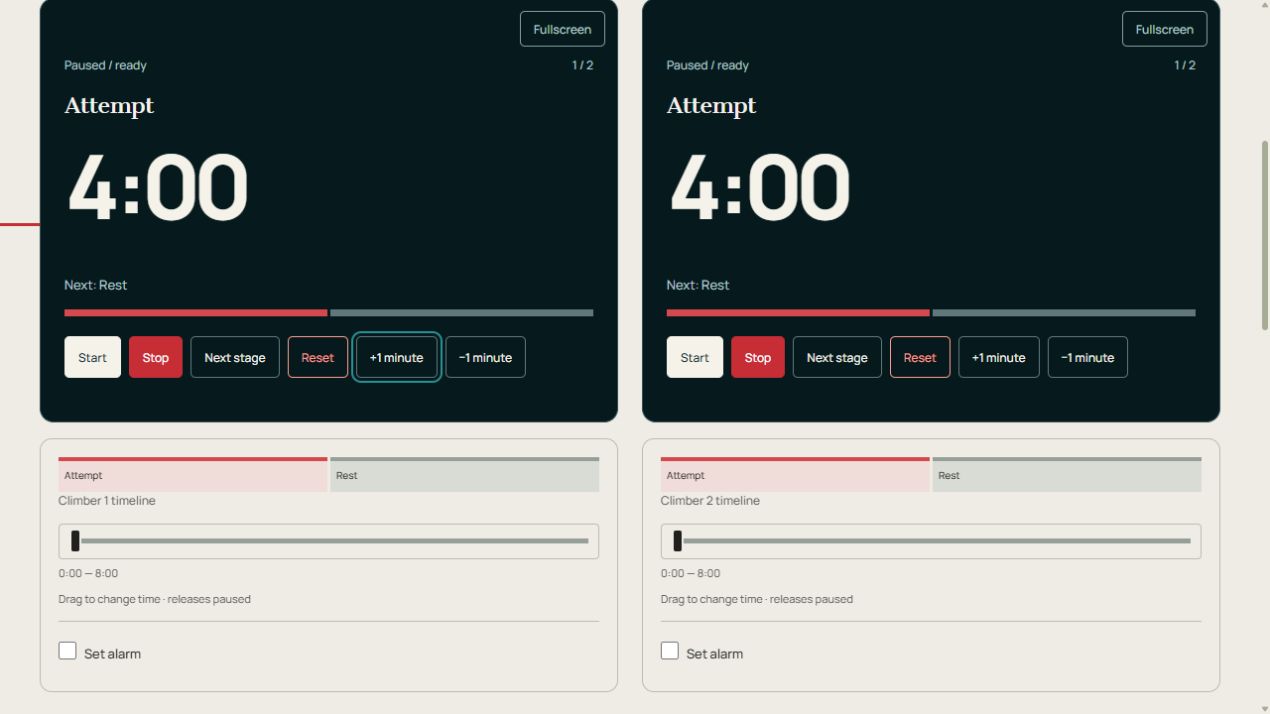
- शुरू करें / रोकें — केवल इस कार्ड की घड़ी चलाएँ या रोकें।
- बंद करें - बीता हुआ समय साफ़ किए बिना रुकें।
- अगला चरण - वर्तमान स्लॉट को जल्दी समाप्त करें और अगले पर जाएँ।
- रीसेट करें - इस कार्ड का रन साफ़ करें और इसके पहले स्लॉट पर वापस लौटें।
- शुरू करें / रोकें / जारी रखें
- केवल इस कार्ड को चलाता या रोकता है। रुके हुए समय को बाहर रखा गया है।
- बंद करें
- बीता हुआ समय साफ़ किए बिना इस घड़ी को रोक देता है।
- अगला चरण
- इस स्लॉट को जल्दी खत्म करता है। यदि कार्ड चल रहा था तो अगला स्लॉट चलता है, या रुका होने पर रुका रहता है।
- रीसेट करें
- इस कार्ड के पहले स्लॉट को पुनर्स्थापित करता है और इसके बीते हुए समय और लैप्स को साफ़ करता है। अन्य कार्ड अपरिवर्तित हैं।
- +1 मिनट / −1 मिनट
- इस स्लॉट की अवधि 60 सेकंड घटती या बढ़ती है। सहेजे टेम्पलेट में बदलाव नहीं होता।
- सभी टाइमर शुरू करें / सभी को रोकें
- जो कार्ड शुरू हो सकते हैं, उन्हें एक साथ चलाएँ या पूरा बोर्ड रोकें। बारी वाले मोड में केवल पहले खिलाड़ी की घड़ी शुरू होती है। एक घड़ी वाले पेज पर ये विकल्प “कस्टमाइज़ करें” में मिलते हैं।
- घड़ी जोड़ें / घड़ी हटाओ
- 12 कार्ड तक पहले सेटअप की एक प्रति जोड़ता है। निकालें घड़ी अंदर है इस घड़ी और लैप रिकॉर्ड को संपादित करें; पहले कार्ड बंद करो।
- CSV निर्यात करें
- हर कार्ड का मौजूदा चरण, बीते सेकंड और दर्ज लैप का कुल व अलग-अलग समय डाउनलोड होता है। यह उस क्षण का रिकॉर्ड है। इसमें सभी चरणों का इतिहास या फिर से इस्तेमाल करने योग्य सेटअप शामिल नहीं है।
- ध्वनि चालू / आवाज़ बंद करो
- मंच की ध्वनियों और अनुस्मारक को टॉगल करता है। हैंडऑफ़ टिक और अतिरिक्त अलार्म में अलग-अलग स्विच होते हैं।
- पूरी स्क्रीन / फुलस्क्रीन बोर्ड
- एक अंधेरी घड़ी या पूरे बोर्ड को बड़ा करता है। फुलस्क्रीन से बाहर निकलें या जहां समर्थित हो वहां से भाग जाएं।
- समयरेखा
- घड़ी के अंदर की पट्टी प्रगति को प्रदर्शित करती है। बीते हुए समय को सही करने के लिए इसके नीचे अलग स्लाइडर को खींचें; रिलीज इस कार्ड को रोक देता है।
- अलार्म सेट करें / अलार्म का समय / अलार्म जाँचें
- अतिरिक्त घंटी चालू करें। शुरुआत से जितना समय बीतने पर उसे बजाना है, निशान वहाँ खिसकाएँ और जाँचें। इस घंटी का स्विच चरण की आवाज़ और चरण बदलने की टिक से अलग है। टैब खुला रखें।
- चरण बदलने पर टिक की आवाज़
- शॉर्ट हैंडऑफ़ क्लिक को स्टेज अलार्म से अलग से चालू या बंद करता है।
सेटिंग्स और सहेजे गए सेटअप
- अनुकूलित करें / संपादित करें / टाइमर संपादित करें
- “कस्टमाइज़ करें” से टूल और “संपादित करें” से पूरा संपादक खुलता है। नया सेटअप लागू करने से पहले सभी घड़ियाँ रोकें। “बदलाव लागू करें” बोर्ड को फिर से बनाता है, इसलिए पहले रिकॉर्ड निर्यात करें। “रद्द करें” से संपादक बंद होता है।
- टेम्पलेट / मूल सेटअप / लघु अभ्यास / टेम्पलेट बनाएं
- टेम्पलेट इसी टाइमर के लिए हैं। “मूल सेटअप” से शुरुआती योजना लौटती है। “छोटा अभ्यास” में छोटे, बदलने योग्य स्लॉट मिलते हैं। “टेम्पलेट बनाएँ” चुनें, नाम दें और “मौजूदा सेटअप को टेम्पलेट के रूप में सहेजें” दबाएँ।
- कस्टम टाइमर के रूप में सहेजें / डुप्लिकेट / सहेजें / रद्द करें
- “कस्टम टाइमर के रूप में सहेजें” से योजना को नाम दें। यह खाता मेनू के “मेरे टाइमर” में मिलेगी। “डुप्लिकेट” अलग प्रति सहेजता है। “सहेजें” नाम पक्का करता है और “रद्द करें” नाम वाला फ़ॉर्म बंद करता है।
- टाइमर का नाम / बुनियादी सेटिंग / घड़ियाँ / खिलाड़ी / चित्रण
- 1–12 कार्ड पर क्रमवार उलटी गिनती, अलग-अलग बीता समय दिखाने वाली घड़ियाँ या हर खिलाड़ी का अपना समय चुनें। अपने टाइमर का चित्र “चित्र” विकल्प से चुनें।
- समय का स्लॉट जोड़ें / ऊपर खिसकाएँ / नीचे खिसकाएँ / हटाएँ
- स्लॉट जोड़ें और उनका क्रम बदलें। कम से कम एक स्लॉट रखें। “सेकंड” उस स्लॉट की अवधि है। “निर्देश / पानी की मात्रा / जाँच बिंदु” में लिखी बात घड़ी पर दिखेगी।
- उन्नत: तैयारी, आराम, दोहराव और ध्वनि
- तैयारी और आराम के लिए सेकंड में अतिरिक्त स्लॉट जोड़ें। क्रम दोहराने पर पूरी योजना फिर चलती है। प्रदर्शन में बीता या बचा समय चुनें। “अपने आप अगले स्लॉट पर जाएँ” से तय होता है कि शून्य पर स्लॉट खुद बदलेगा या नहीं।
- स्लॉट के संकेत
- हर स्लॉट के लिए शुरुआत और अंत की आवाज़ चुनें। चेतावनी के लिए शेष सेकंड तय करें। बार-बार बजने वाले संकेत के लिए दो संकेतों के बीच का समय सेकंड में दें। 0 से संबंधित संकेत बंद होता है। चरण का रंग गतिविधि और आराम को अलग दिखाता है।
- ध्वनि सक्षम / वॉल्यूम / लैप रिकॉर्ड करते समय ध्वनि / अंतिम 10 सेकंड के दौरान शांत टिक-टिक / घड़ी के अंक छिपाएँ
- चरण की आवाज़ और वॉल्यूम, लैप दर्ज करने पर क्लिक, आखिरी सेकंड में टिक और अंकों का प्रदर्शन बदलें। चरण बदलने की टिक और अलार्म के लिए अलग स्विच हैं।
- खाली सितारा / शुरुआत में खुलने वाला टाइमर बनाएँ
- सितारा दबाने से यह पेज मुख्य पेज और अन्य टाइमरों की पसंदीदा सूची में जुड़ता है। हटाने के लिए फिर दबाएँ। “शुरुआत में खुलने वाला टाइमर बनाएँ” से तय करें कि होम पेज से कौन सा टाइमर खुलेगा।
- Google के साथ साइन इन करें / साइन आउट करें / मेरे टाइमर / सिंक की गई सेटिंग्स लोड करें
- खाता मेनू से साइन इन या साइन आउट करें। “मेरे टाइमर” में सहेजे गए कस्टम टाइमर मिलेंगे। खाते में आए बदलाव लागू करने के लिए “सिंक की गई सेटिंग लोड करें” चुनें। चल रहे टाइमर को पहले रोकें।
उदाहरण: चढ़ाई के एक प्रयास के बाद आराम
हर कार्ड को किसी क्लाइंबर या रूट से जोड़ें। उदाहरण में एक प्रयास और उसके बाद का आराम चार-चार मिनट का है। प्रयास जल्दी पूरा हो तो “अगला चरण” चुनकर तुरंत आराम शुरू करें। बाकी कार्ड अपने समय पर चलते रहेंगे। समय आयोजक से तय करें।
इसका उपयोग करने के अन्य तरीके
- अभ्यास के लिए कई क्लाइंबिंग रूट
- हर क्लाइंबर के लिए अलग रिकवरी समय
सहेजना, आवाज़ और ब्राउज़र की सीमाएँ
कार्यक्रम आयोजक के साथ प्रयास और आराम की सीमा पर सहमति व्यक्त करें।
सेटिंग, नाम वाले टेम्पलेट, कस्टम टाइमर और पसंदीदा इसी ब्राउज़र में सहेजे जाते हैं। सहेजी गई सेटिंग सिंक करने के लिए ऊपर दाईं ओर Google से साइन इन करें। “सिंक की गई सेटिंग लोड करें” दिखे तो पहले टाइमर रोकें। केवल सहेजी गई सेटिंग सिंक होती है, चलती घड़ियाँ नहीं।
इसी डिवाइस पर पहले आवाज़ जाँचें और टैब खुला रखें। फ़ोन लॉक हो या टैब बैकग्राउंड में हो तो अलार्म देर से बज सकता है। पेज फिर लोड करने पर सहेजी घड़ियाँ रुकी हुई मिलेंगी। पेज बंद करने के बाद अलार्म चालू नहीं रहता।
रीसेट करने, कार्ड हटाने या दूसरी योजना लागू करने से पहले समय के रिकॉर्ड निर्यात कर लें। CSV में उसी पल का रिकॉर्ड आता है। इस डिवाइस पर अपने आप सहेजे गए नतीजे स्थायी संग्रह नहीं हैं।