
Temporizador de reuniones
Cronograma de la reunión
0:00 / 56:00Reunión finalizada
Orden del día
Ajustes de tiempo y de la ventana flotante
Para más tarde
Anota el tema para más tarde y sigue con la reunión.
Privado para su biblioteca de reuniones. Nunca en la pantalla en vivo.
Si terminas antes, pasa el tiempo que sobra al siguiente turno.
Cómo funciona y consejos
Temporizador de reuniones: cómo funciona
El temporizador de reuniones CorpTimer convierte una agenda en un horario compartido. Agregue oradores, temas de discusión o ambos, asigne una duración a cada espacio y elija la duración total de la reunión. Comience con una plantilla para una sesión de stand-up, una retrospectiva, una sesión de planificación o un taller, o cree su propia agenda.
Los espacios finalizan en los hitos medidos desde el inicio de la reunión. Si un turno de 8 minutos termina después de 7 minutos, el siguiente orador tendrá ese minuto libre. Un exceso utiliza tiempo de espacios posteriores. Utilice Siguiente orador para entregar la palabra, Pausa para detener el reloj de la reunión y Deshacer para revertir el último cambio. Puede esperar a que el organizador esté en cero o habilitar transiciones automáticas.
El temporizador flotante abre una pantalla compacta donde el navegador lo admite. Live Link crea un enlace de audiencia; mantenga abierta la pestaña de organizador. Las notas y los informes permanecen privados. Las reuniones se guardan en este navegador, con inicio de sesión de Google opcional para una biblioteca de reuniones sincronizada.
Cómo configurar y usar el temporizador
- Elige un orden del día en Plantillas o diseña uno con Crear. Nueva reunión abre una reunión independiente.
- Pulsa una duración para abrir el dial. Gíralo en el sentido de las agujas del reloj para añadir tiempo y en el sentido contrario para restarlo. También puedes escribir la cifra. Pulsa Aplicar para guardarla o Cerrar para descartar el cambio.
- Añade una fila por persona o tema con Añadir orador o Añadir tema. Indica los minutos de cada fila o ajusta el total. Revisa el orden del día antes de empezar.
- Antes de empezar, elige qué debe ocurrir cuando se agote el tiempo. Iniciar reunión pone en marcha el orden del día. Siguiente orador pasa el turno, Pausa detiene el reloj y Deshacer revierte el último cambio de turno.
- Comparte el enlace en directo con el público o usa la pantalla completa en la sala. Mantén abierta la pestaña del organizador.
Guía rápida de los controles
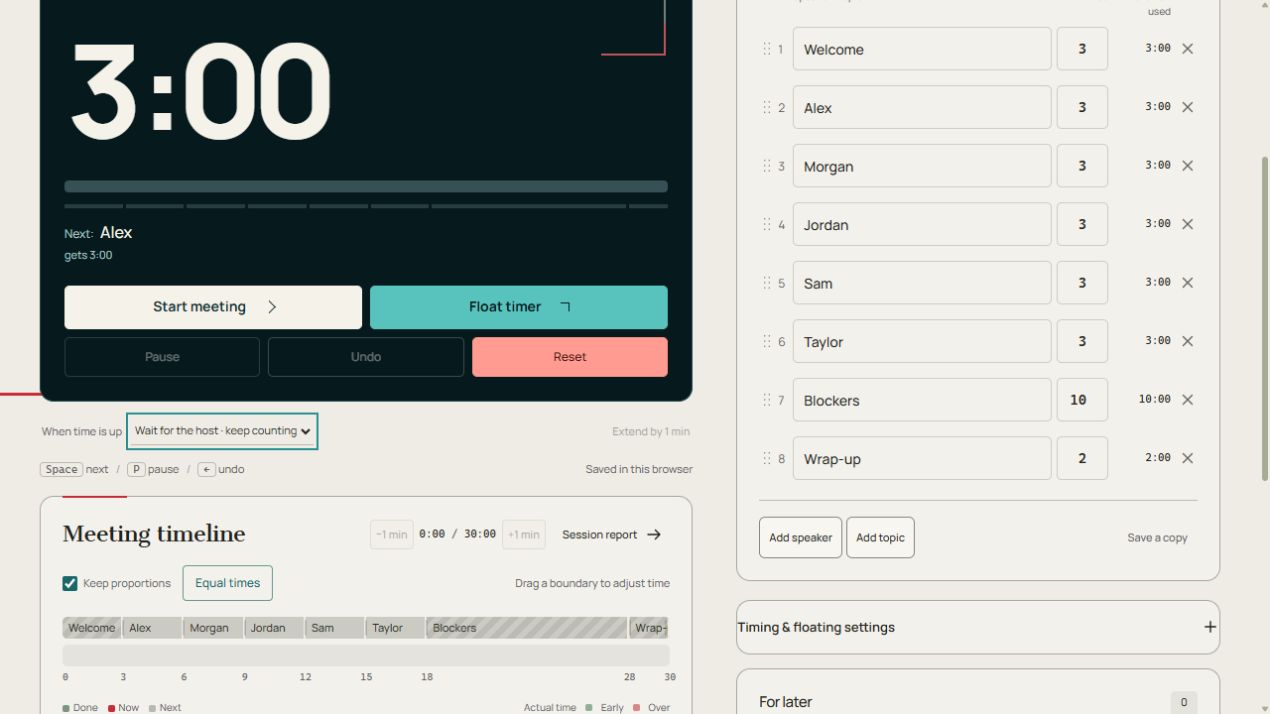
- Inicio / Siguiente orador — Comience la agenda o pásela al siguiente espacio.
- Pausar — Pon en pausa el reloj de la reunión.
- Deshacer — Deshace el último cambio de turno.
- Reiniciar — Regreso al inicio planificado.
- Plantillas / Nueva reunión
- Plantillas cambia la agenda actual. Una nueva reunión crea otra reunión; Crear abre un nuevo borrador de plantilla.
- Iniciar reunión / Próximo orador
- Inicia el orden del día o pasa el turno antes de tiempo para dejar más minutos a las siguientes intervenciones.
- Pausa / Reanudar / Deshacer
- Pone en pausa o reanuda el reloj de la reunión. También permite deshacer el último cambio de turno.
- Reiniciar
- Reinicia el plan y borra esta ejecución; exporte el informe primero si es necesario.
- Cuando se acaba el tiempo / Ampliar 1 min
- Si eliges Esperar al organizador, el reloj sigue contando después de cero. En modo automático pasa al siguiente turno cuando vence el tiempo. Añadir 1 min amplía el turno actual.
- Abrir ventana flotante / Volver a la página
- Abre una ventana flotante compacta cuando el navegador lo permite, o la devuelve a la página. Comprueba si el modo de compartir pantalla incluye esa ventana.
- Enlace en vivo / Dejar de compartir
- Cualquier persona con el enlace del visor puede ver la agenda publicada y el cronómetro. Las notas, los propietarios y los informes permanecen privados. Un enlace de control separado puede operar el temporizador; dáselo solo a un coanfitrión. Dejar de compartir revoca enlaces; caducan después de 24 horas.
- Pantalla completa
- Amplía el reloj oscuro. Salir con el control de salida o Escape donde sea compatible. La compatibilidad con teléfonos y navegadores varía.
- Agregar orador / Agregar tema / Guardar una copia
- Agrega filas de agenda o mantiene un plan de reunión separado. Los controles de fila cambian el nombre, reordenan o eliminan elementos.
- Tiempos iguales / Mantener proporciones / Total, min
- Tiempos iguales reparte el tiempo restante entre las intervenciones y los temas pendientes. Mantener proporciones ajusta las duraciones en la misma proporción cuando cambia el total. Las intervenciones ya terminadas conservan sus tiempos.
- Límites de la línea de tiempo / Manija del reloj / −1 min / +1 min
- Arrastra los límites entre turnos para repartir el tiempo del orden del día. El deslizador del reloj y los botones de minutos corrigen la posición del reloj de la reunión. Añadir un minuto amplía el tiempo asignado al turno.
- Informe de sesión / Para más tarde / Agregar elemento / Copiar resumen
- El informe compara las duraciones previstas y reales y permite exportarlas. En Para más tarde puedes guardar notas privadas con Agregar elemento y asignarles un responsable si quieres. Copiar resumen copia el resumen de la reunión terminada.
- Configurar alarma / Alarma en / Probar alarma
- Habilite una campana adicional, arrastre Alarma a una posición de tiempo transcurrido y pruébela. Esta campana tiene su propio interruptor, separado de los sonidos del escenario y del tic de transición al escenario. Mantenga la pestaña abierta.
- Clic al cambiar de etapa
- Activa o desactiva el clic de transferencia corta por separado de las alarmas de etapa.
Ajustes y configuraciones guardadas
- Exportar reunión / Exportar todo / Importar / Privacidad
- Descargue una reunión o una copia de seguridad de la biblioteca, restaure un archivo exportado o lea los detalles de privacidad.
- Estrella de favoritos / Usar como página de inicio
- Pulsa la estrella para añadir esta página a los favoritos que aparecen en el inicio y en otros temporizadores. Vuelve a pulsarla para quitarla. Usar como página de inicio elige el temporizador que se abrirá desde el inicio.
- Iniciar sesión con Google / Cerrar sesión / Mis temporizadores / Cargar configuración sincronizada
- Abre el menú de cuenta para iniciar o cerrar sesión. En Mis temporizadores encontrarás los que has personalizado y guardado. Para aplicar cambios recibidos de tu cuenta, pausa primero el reloj y carga los ajustes sincronizados.
- Duplicar plantilla / Eliminar plantilla / Guardar plantilla
- Duplicar mantiene una plantilla separada para editar. Eliminar plantilla elimina la plantilla guardada. Guardar plantilla confirma el nombre, los espacios y la apariencia editados.
- Crear enlace en vivo / Copiar enlace del visor / Abrir pantalla en vivo / Copiar enlace de control / Abrir pantalla de control / Dejar de compartir y revocar enlaces
- Crea los enlaces de la sesión para copiarlos o abrirlos. El enlace de control permite manejar el reloj. El del público solo muestra el temporizador. Al dejar de compartir, se revocan los dos.
- Informe de sesión: Exportar CSV / Copiar informe / Imprimir
- Descarga en CSV el informe que compara los tiempos previstos con los reales, copia el texto o abre el cuadro de impresión del navegador. Exporta el informe antes de sustituir la sesión en curso.
- Usar plantilla / Personalizar / Crear / Guardar plantilla / Cancelar
- Plantilla de uso aplica agenda. Personalizar o Editar abre su borrador; elija un nombre, espacios, ícono y color, luego Guarde la plantilla. Cancelar deja la plantilla guardada sin cambios.
- Atajos de teclado para reuniones
- Si no tienes ningún control seleccionado, la barra espaciadora cambia de turno, P pone el reloj en pausa y la flecha izquierda deshace el último cambio de turno.
Ejemplo: un stand-up diario de 30 minutos
Reserva 3 minutos para la bienvenida, 3 para cada una de las cinco personas del equipo, 10 para los bloqueos y 2 para el cierre. Son 30 minutos en total. Pulsa Iniciar reunión y, en cada cambio de turno, Siguiente orador. Si alguien termina un minuto antes, ese minuto pasa al siguiente turno. La opción de igualar tiempos reparte el tiempo entre los turnos pendientes.
Otras formas de usarlo
- Planificación de Sprint con decisiones separadas
- Una retrospectiva con votaciones y acciones.
Consejos prácticos
- Nombra cada punto del orden del día con el tema o la decisión que corresponda. Así todos sabrán a qué se dedica el turno actual.
- Reserve un espacio de cierre para decisiones y próximas acciones antes de dividir el tiempo entre los oradores.
- Fija los turnos que deban mantener su duración. Para repartir el tiempo restante por igual entre las intervenciones y los temas pendientes, elige la opción de igualar tiempos.
- Pruebe la pantalla flotante en su modo de pantalla compartida actual. Una ventana flotante no es necesariamente visible para el público.
- Anota los temas pendientes en «Para más tarde». Exporta el informe de la sesión para comparar el tiempo previsto con el real.
Guardado, sonido y limitaciones del navegador
Los ajustes, las plantillas con nombre, los temporizadores personalizados y los favoritos se guardan en este navegador. Para sincronizar los ajustes entre dispositivos, inicia sesión con Google arriba a la derecha. Si aparece la opción para cargar ajustes sincronizados, pausa el reloj antes de usarla. La sincronización solo incluye la configuración. Los relojes en marcha funcionan por separado.
Deja esta pestaña abierta y prueba el sonido en el dispositivo que usarás. La alarma puede retrasarse si la pestaña está en segundo plano o el teléfono está bloqueado. Al recargar, los relojes guardados vuelven en pausa. Si cierras la página, la alarma deja de funcionar.