
Temporizador de trabajos de taller
Mide por separado el tiempo de trabajo efectivo de cada tarea o cliente.
Deja abierta esta página. Si la recargas, los relojes guardados volverán en pausa. Activa el sonido para oír los avisos de etapa.
Cómo funciona y consejos
Temporizador de trabajos de taller: cómo funciona
Mide por separado el tiempo de trabajo efectivo de cada tarea o cliente.
Nombra cada trabajo y pausa el reloj durante los descansos. Pulsa Vuelta al cambiar de tarea.
Cómo configurar y usar el temporizador
- Abre Personalizar → Editar para revisar el tipo de temporizador, los relojes y sus intervalos. Pon a cada tarjeta el nombre de la persona, el plato, la muestra o la tarea que vas a cronometrar.
- Pulsa una duración para abrir el dial. Gíralo en el sentido de las agujas del reloj para añadir tiempo y en el sentido contrario para restarlo. También puedes escribir la cifra. Pulsa Aplicar para guardarla o Cerrar para descartar el cambio.
- Para cambiar un solo reloj, ponlo en pausa y abre Editar este reloj y sus vueltas. Editar temporizador cambia la configuración de todo el tablero. Exporta tus tiempos antes de pulsar Aplicar cambios, porque se vuelven a crear las tarjetas.
- Iniciar cada medición, Vuelta en un punto de control y Parar en la meta. Iniciar todo está disponible para un inicio compartido.
- Arrastra el deslizador bajo el reloj para corregir el tiempo transcurrido. Al soltarlo, el reloj queda en pausa. Comprueba el tiempo y pulsa Reanudar.
Guía rápida de los controles
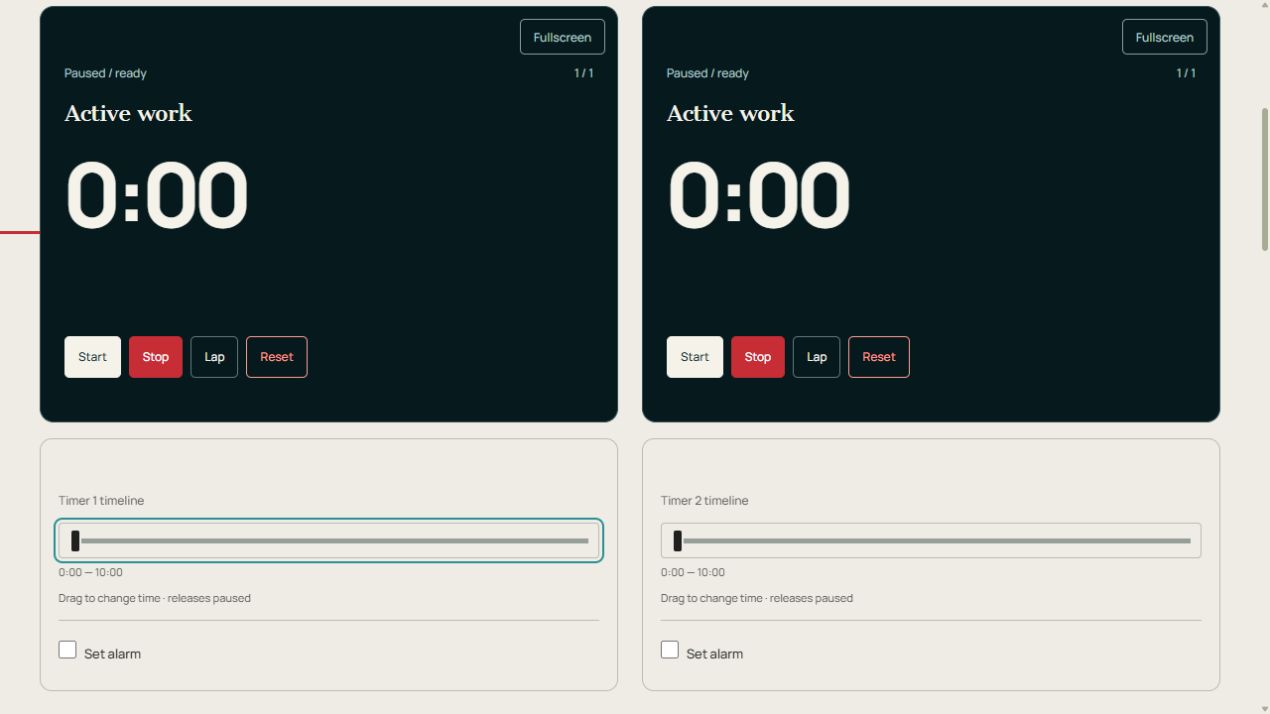
- Inicio / Pausa — Inicia o pausa solo este reloj.
- Detener — Pausa sin borrar el tiempo transcurrido.
- Vuelta — Registra el tiempo transcurrido y fraccionado sin parar.
- Reiniciar — Borra el tiempo registrado en esta tarjeta y vuelve al primer intervalo.
- Inicio / Pausa / Reanudar
- Ejecuta o pausa esta tarjeta únicamente. Se excluye el tiempo de pausa.
- Detener
- Pausa este reloj sin borrar el tiempo transcurrido.
- Vuelta
- Registra el tiempo acumulado transcurrido y fraccionado sin parar.
- Reiniciar
- Vuelve al primer intervalo del reloj y borra su tiempo y sus vueltas. Los demás relojes conservan sus datos.
- Iniciar todo/Pausar todo
- Inicia a la vez los relojes disponibles o pon todo el tablero en pausa. En el modo por turnos solo arranca el reloj del primer jugador. Si solo hay un reloj, encontrarás estos controles en Personalizar.
- Agregar reloj / Quitar reloj
- Copia la configuración del primer reloj. Puedes tener hasta 12 tarjetas. Para eliminar un reloj, detenlo primero y abre la edición del reloj y sus vueltas.
- Exportar CSV
- Descarga la etapa actual y los segundos transcurridos de cada tarjeta, además de los tiempos totales y parciales de las vueltas registradas. El archivo muestra el estado en ese momento. No guarda el historial completo de etapas ni sirve como plantilla.
- Sonido activado / Sonido desactivado
- Activa o silencia los sonidos y recordatorios de las etapas. El clic de cambio de etapa y la alarma adicional se activan por separado.
- Pantalla completa / Tablero en pantalla completa
- Amplía un reloj oscuro o el tablero completo. Salga con Salir de pantalla completa o Escape cuando sea compatible.
- Línea de tiempo
- La barra del reloj muestra el progreso. Para corregir el tiempo transcurrido, arrastra el deslizador que hay debajo. Al soltarlo, el reloj queda en pausa.
- Configurar alarma / Alarma en / Probar alarma
- Habilite una campana adicional, arrastre Alarma a una posición de tiempo transcurrido y pruébela. Esta campana tiene su propio interruptor, separado de los sonidos del escenario y del tic de transición al escenario. Mantenga la pestaña abierta.
- Clic al cambiar de etapa
- Activa o desactiva el clic de transferencia corta por separado de las alarmas de etapa.
Ajustes y configuraciones guardadas
- Personalizar/Editar/Editar temporizador
- Abre las herramientas en Personalizar y el editor completo en Editar. Antes de aplicar otra configuración, pausa todos los relojes y exporta tus tiempos: Aplicar cambios vuelve a crear el tablero. Cancelar cierra el editor.
- Plantillas / Configuración original / Práctica breve / Crear plantilla
- Las plantillas se guardan por temporizador. Configuración original recupera el plan inicial. Práctica corta ofrece intervalos más breves que puedes editar. Para guardar tu plan, abre Crear plantilla, escribe un nombre y guarda la configuración actual como plantilla.
- Guardar como temporizador personalizado / Duplicar / Guardar / Cancelar
- Guardar como temporizador personalizado permite nombrar el plan y encontrarlo en Mis temporizadores, en el menú de cuenta. Duplicar crea una copia independiente. Guardar confirma el nombre y Cancelar cierra el formulario.
- Nombre del temporizador / Tipo de temporizador / Relojes o jugadores / Ilustración
- Elige entre cuentas atrás consecutivas, cronómetros independientes o un tiempo disponible por jugador. Usa de 1 a 12 tarjetas. En Ilustración puedes elegir la imagen de tu temporizador personalizado.
- Agregar intervalo / Subir / Bajar / Quitar
- Crea y ordena la lista de intervalos. Debe quedar al menos uno. Indica la duración en segundos y usa el campo de instrucciones para mostrar una nota en el reloj, como la cantidad de agua o un punto de control.
- Avanzado: preparación, descanso, repeticiones y sonido
- Añade tiempos de preparación y descanso en segundos. Puedes repetir toda la secuencia, elegir si el reloj cuenta hacia arriba o hacia atrás en cada intervalo y activar el paso automático al siguiente cuando llegue a cero.
- Señales del intervalo
- Elige el sonido de inicio y de fin de cada intervalo. En Advertencia, indica cuántos segundos antes del final debe sonar el aviso. En Recordatorio, indica los segundos entre señales. Introduce 0 para desactivar cada aviso. El color distingue los intervalos de trabajo de los de descanso.
- Sonido habilitado / Volumen / Sonido al grabar una vuelta / Tictac silencioso durante los últimos 10 segundos / Ocultar dígitos del reloj
- Ajusta el sonido y el volumen de las etapas, el clic de vuelta, el tictac final y la visualización de los números. El clic de cambio de etapa y la alarma adicional tienen sus propios interruptores.
- Estrella de favoritos / Usar como página de inicio
- Pulsa la estrella para añadir esta página a los favoritos que aparecen en el inicio y en otros temporizadores. Vuelve a pulsarla para quitarla. Usar como página de inicio elige el temporizador que se abrirá desde el inicio.
- Iniciar sesión con Google / Cerrar sesión / Mis temporizadores / Cargar configuración sincronizada
- Abre el menú de cuenta para iniciar o cerrar sesión. En Mis temporizadores encontrarás los que has personalizado y guardado. Para aplicar cambios recibidos de tu cuenta, pausa primero el reloj y carga los ajustes sincronizados.
Ejemplo: medir el tiempo de trabajo activo
Pon nombre a cada trabajo. Inicia el reloj al empezar, pulsa Detener durante los descansos y Reanudar al volver. Vuelta marca un punto de control sin parar el reloj. Exporta el CSV antes de reiniciar si necesitas conservar los tiempos. El temporizador no calcula tarifas ni emite facturas.
Otras formas de usarlo
- Comparación de tareas repetidas
- Separar descansos del trabajo activo
Guardado, sonido y limitaciones del navegador
Exporta los tiempos para guardarlos. El temporizador no calcula importes ni genera facturas.
Los ajustes, las plantillas con nombre, los temporizadores personalizados y los favoritos se guardan en este navegador. Para sincronizar los ajustes entre dispositivos, inicia sesión con Google arriba a la derecha. Si aparece la opción para cargar ajustes sincronizados, pausa el reloj antes de usarla. La sincronización solo incluye la configuración. Los relojes en marcha funcionan por separado.
Deja esta pestaña abierta y prueba el sonido en el dispositivo que usarás. La alarma puede retrasarse si la pestaña está en segundo plano o el teléfono está bloqueado. Al recargar, los relojes guardados vuelven en pausa. Si cierras la página, la alarma deja de funcionar.
Exporta los tiempos antes de reiniciar, eliminar una tarjeta o aplicar otro plan. El CSV muestra el estado actual. El guardado automático del navegador no conserva un historial permanente de resultados.