
مؤقت الاجتماعات
الجدول الزمني للاجتماع
0:00 / 56:00اكتمل اللقاء
جدول أعمال الاجتماع
إعدادات الوقت والنافذة العائمة
ملاحظات للمتابعة
دوّن المسائل الجانبية للعودة إليها لاحقًا وواصل النقاش في موضوعه الحالي.
تُحفظ الملاحظات في مكتبة اجتماعاتك الخاصة ولا تظهر على شاشة البث المباشر.
إذا أنهيت فقرتك مبكرًا، ينتقل الوقت المتبقي إلى الفقرة التالية.
طريقة الاستخدام ونصائح
طريقة استخدام مؤقت الاجتماعات
يحوّل مؤقت الاجتماعات في CorpTimer جدول أعمالك إلى خطة زمنية مشتركة. أضف المتحدثين أو مواضيع النقاش أو كليهما، وحدّد مدة كل فقرة والمدة الإجمالية للاجتماع. يمكنك البدء بقالب لاجتماع متابعة يومي أو جلسة مراجعة أو تخطيط أو ورشة عمل، أو إنشاء جدول أعمالك بنفسك.
لكل فقرة موعد نهاية يُحسب من بداية الاجتماع. إذا خُصّصت لمتحدث 8 دقائق وأنهى حديثه بعد 7 دقائق، يحصل المتحدث التالي على الدقيقة المتبقية. أما تجاوز الوقت فيقلّل الوقت المتاح للفقرات اللاحقة. اضغط على «المتحدث التالي» لنقل الدور، أو «إيقاف مؤقت» لإيقاف الساعة، أو «تراجع» لإلغاء آخر انتقال. عند الصفر، يمكنك اختيار انتظار المنظّم أو الانتقال تلقائيًا.
تعرض النافذة العائمة نسخة مصغّرة من المؤقت إذا كان متصفحك يدعمها. ينشئ الرابط المباشر شاشة للحضور. بصفتك المنظّم، أبقِ علامة تبويب الاجتماع مفتوحة. تبقى الملاحظات والتقارير خاصة. تُحفظ الاجتماعات في هذا المتصفح، ويمكنك تسجيل الدخول اختياريًا باستخدام Google لمزامنة مكتبتك عبر الأجهزة.
إعداد المؤقت وتشغيله
- اختر جدول أعمال ضمن القوالب أو استخدم إنشاء. يؤدي الاجتماع الجديد إلى إنشاء اجتماع منفصل.
- اضغط على رقم المدة للقرص الدائري. أدر في اتجاه عقارب الساعة لإضافة الوقت أو عكس اتجاه عقارب الساعة للطرح، ثم قم بتطبيقه. يمكنك أيضًا كتابة رقم. إغلاق يتجاهل مسودة الاتصال الهاتفي.
- إضافة متحدث وإضافة موضوع لإنشاء صفوف جدول الأعمال. قم بتعيين دقائق الصف أو الإجمالي، دقيقة، ثم قم بمراجعة الخطة قبل البدء.
- اضغط على «بدء الاجتماع» لبدء جدول الأعمال. ينقل «المتحدث التالي» الدور، ويوقف «إيقاف مؤقت» الساعة، ويلغي «تراجع» الانتقال الأخير. حدّد قبل الاجتماع ما سيحدث عند انتهاء الوقت.
- استخدم الرابط المباشر لعرض المؤقت للمشاهدين، أو اختر ملء الشاشة لعرضه في القاعة. أبقِ علامة تبويب المنظّم مفتوحة.
أدوات التحكم في لمحة
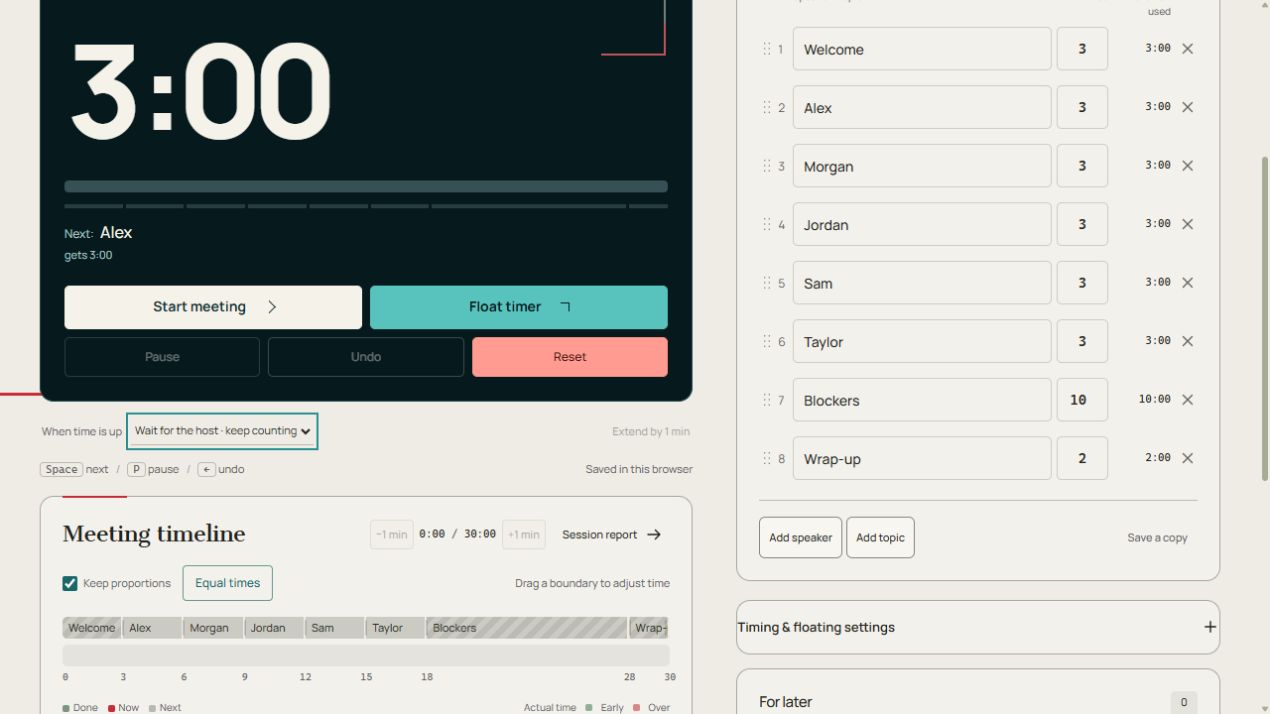
- بدء / المتحدث التالي — ابدأ جدول الأعمال أو انتقل إلى الفقرة التالية.
- إيقاف مؤقت — أوقف مؤقت الاجتماع مؤقتًا.
- تراجع — تراجع عن الانتقال الأخير.
- إعادة ضبط - العودة إلى البداية المخططة.
- القوالب / اجتماع جديد
- تغير القوالب جدول الأعمال الحالي. اجتماع جديد يؤدي إلى إنشاء اجتماع آخر؛ إنشاء يفتح مسودة قالب جديد.
- بدء الاجتماع / المتحدث التالي
- يبدأ جدول الأعمال أو ينقلك مبكرًا إلى الفقرة التالية، فيبقى الوقت الذي وفّرته متاحًا للفقرات اللاحقة.
- إيقاف مؤقت/استئناف/تراجع
- يوقف مؤقت الاجتماع مؤقتًا أو يستأنفه، أو يتراجع عن الانتقال الأخير.
- إعادة ضبط
- إعادة تشغيل الخطة ومسح هذا التشغيل؛ قم بتصدير التقرير أولاً إذا لزم الأمر.
- عند انتهاء الوقت / تمديد 1 دقيقة
- يواصل المؤقت العدّ بعد الصفر عند اختيار «انتظار منظّم الاجتماع». في الوضع التلقائي تبدأ الفقرة التالية عند انتهاء الوقت. ويضيف خيار التمديد 1 دقيقة إلى الوقت المخصّص للفقرة الحالية.
- فتح المؤقت في نافذة عائمة / إعادته إلى النافذة الرئيسية
- يفتح نافذة عائمة صغيرة إذا كان المتصفح يدعمها، أو يعيد المؤقت إلى النافذة الرئيسية. تحقّق من ظهور النافذة عند مشاركة الشاشة.
- رابط مباشر / إيقاف المشاركة
- يمكن لمن يملك رابط المشاهدة رؤية جدول الأعمال المنشور والمؤقت. تبقى الملاحظات وأسماء المسؤولين والتقارير خاصة. يتيح رابط تحكّم منفصل تشغيل المؤقت، فشاركه فقط مع من يشاركك إدارة الاجتماع. تُبطل الروابط عند إيقاف المشاركة وتنتهي صلاحيتها بعد 24 ساعة.
- ملء الشاشة
- يعرض الساعة ذات الخلفية الداكنة بملء الشاشة. اخرج بزر إنهاء العرض أو بمفتاح Esc إذا كان مدعومًا.
- إضافة متحدث / إضافة موضوع / حفظ نسخة
- لإضافة صفوف جدول الأعمال أو الاحتفاظ بخطة اجتماع منفصلة. تقوم عناصر التحكم في الصف بإعادة تسمية العناصر أو إعادة ترتيبها أو إزالتها.
- توزيع بالتساوي / الحفاظ على النسب / المجموع بالدقائق
- يوزّع «توزيع بالتساوي» الوقت بين المتحدثين والمواضيع المتبقية. ويحدّد «الحفاظ على النسب» كيفية تعديل المدد عند تغيير الوقت الإجمالي. تبقى أوقات الفقرات المكتملة كما سُجّلت.
- حدود الفقرات / مؤشر الوقت / −1 دقيقة / +1 دقيقة
- اسحب الحدود لتعديل الوقت المخصّص لكل فقرة. يصحّح مؤشر الساعة وزرّا الدقائق وقت الاجتماع، بينما يضيف زر «تمديد 1 دقيقة» وقتًا إلى الفقرة الحالية.
- تقرير الجلسة / لوقت لاحق / إضافة عنصر / نسخ الملخص
- يقارن التقرير بين الوقت المخطط والفعلي ويعرض التصدير. لتخزين الملاحظات الخاصة لاحقًا مع مالكين اختياريين. إضافة عنصر يحفظ ملاحظة؛ نسخ الملخص لنسخ ملخص الاجتماع المكتمل.
- ضبط المنبه / المنبه عند / اختبار المنبه
- فعّل الجرس الإضافي، واسحب مؤشر المنبّه إلى الموضع المطلوب من الوقت المنقضي ثم اختبره. للجرس مفتاح مستقل عن أصوات المراحل ونقرة الانتقال بينها. أبقِ علامة التبويب مفتوحة.
- نقرة صوتية عند الانتقال بين الفقرات
- تفعيل صوت النقرة القصيرة عند الانتقال بين الفقرات أو تعطيله، بصورة مستقلة عن تنبيهات الفقرات.
الإعدادات والإعدادات المحفوظة
- تصدير الاجتماع / تصدير الكل / استيراد / الخصوصية
- قم بتنزيل اجتماع واحد أو نسخة احتياطية للمكتبة أو استعادة ملف تم تصديره أو قراءة تفاصيل الخصوصية.
- نجمة فارغة / تعيين كمؤقت عند الفتح
- يضيف النجم هذه الصفحة إلى صف المفضلة في الصفحة الرئيسية والمؤقتات الأخرى. اضغط عليه مرة أخرى لإزالته. جعل مؤقت البدء يختار المؤقت الذي يفتح من الصفحة الرئيسية.
- تسجيل الدخول باستخدام Google / تسجيل الخروج / المؤقتات الخاصة بي / تحميل الإعدادات المتزامنة
- يقوم التحكم في الحساب بتسجيل الدخول أو الخروج. تسرد أجهزة ضبط الوقت الخاصة بي أجهزة ضبط الوقت المخصصة المحفوظة. تحميل الإعدادات المتزامنة لتحميل تغييرات الحساب المستلمة؛ قم بإيقاف مؤقت التشغيل أولاً.
- إنشاء نسخة من القالب / حذف القالب / حفظ القالب
- ينشئ خيار «إنشاء نسخة» قالبًا مستقلًا للتعديل. يزيل «حذف القالب» نسختك المحفوظة، ويحفظ «حفظ القالب» التغييرات على الاسم والفقرات والمظهر.
- إنشاء رابط مباشر / نسخ رابط المشاهد / فتح الشاشة المباشرة / نسخ رابط التحكم / فتح شاشة التحكم / إيقاف المشاركة وإلغاء الروابط
- أنشئ روابط الجلسة، وانسخ أو افتح إصدارات العارض ووحدة التحكم الخاصة بها، أو قم بإبطال كليهما. يمنح رابط التحكم عناصر التحكم على مدار الساعة؛ رابط المشاهد مخصص للجمهور.
- تقرير الجلسة: تصدير ملف CSV / نسخ التقرير / الطباعة
- قم بتنزيل التقرير المخطط مقابل التقرير الفعلي كملف CSV، أو انسخ نصه أو افتح مربع حوار الطباعة في المتصفح. قم بتصدير التقرير قبل استبدال التشغيل الحالي.
- استخدم القالب / تخصيص / إنشاء / حفظ القالب / إلغاء
- يطبّق «استخدام القالب» جدول الأعمال. افتح المسودة عبر «تخصيص» أو «تعديل»، ثم اختر الاسم والفقرات والأيقونة واللون واضغط على «حفظ القالب». يغلق «إلغاء» المسودة دون تغيير القالب المحفوظ.
- اختصارات لوحة المفاتيح لمؤقت الاجتماع
- مع التركيز خارج عنصر التحكم: يتم تمرير المسافة، ويتوقف P مؤقتًا، ويتراجع السهم الأيسر عن المفتاح الأخير.
مثال: اجتماع متابعة يومي مدته 30 دقيقة
خصّص 3 دقائق للترحيب، ثم 3 دقائق لكل تحديث من خمسة زملاء، و10 دقائق لمناقشة العوائق و2 دقيقة للختام. المجموع 30 دقيقة. ابدأ الاجتماع واستخدم «المتحدث التالي» عند كل انتقال. إذا انتهت فقرة قبل موعدها بدقيقة، تُضاف هذه الدقيقة إلى الفقرة التالية. ويمكنك اختيار «توزيع بالتساوي» لإعادة توزيع الوقت على الفقرات المتبقية.
طرق أخرى لاستخدامه
- تخطيط السبرنت مع تخصيص وقت لكل قرار
- اجتماع مراجعة يتضمّن تصويتًا ومهامّ متابعة
نصيحة عملية
- سمِّ كل فقرة بحسب موضوعها أو القرار المطلوب حتى يعرف الجميع ما خُصّص له الوقت.
- خصّص فقرة ختامية للقرارات وخطوات المتابعة قبل توزيع الوقت بين المتحدثين.
- ثبّت الفقرات التي تحتاج إلى مدة محدّدة، واستخدم «توزيع بالتساوي» لتقسيم الوقت المتبقي بين المتحدثين والمواضيع التي لم تنتهِ بعد.
- اختبر العرض العائم في وضع مشاركة الشاشة الفعلي. النافذة العائمة ليست بالضرورة مرئية للجمهور.
- دوّن المسائل الجانبية في «ملاحظات للمتابعة». وإذا أردت الاحتفاظ بسجل للوقت المخطّط والفعلي، فصدّر تقرير الجلسة.
حدود الحفظ والصوت والمتصفح
يحتفظ هذا المتصفح بالإعدادات والقوالب المسماة والمؤقتات المخصصة والمفضلة. سجّل الدخول باستخدام Google من أعلى يمين الصفحة لمزامنة الإعدادات المحفوظة. إذا ظهر خيار تحميل الإعدادات المتزامنة، فأوقف المؤقت مؤقتًا قبل التحميل. تقتصر المزامنة على الإعدادات ولا تربط الساعات الجارية بين الأجهزة.
اترك علامة التبويب هذه مفتوحة واختبر الصوت على الجهاز الذي ستستخدمه. يمكن للهواتف والمتصفحات تأخير التنبيهات في علامات تبويب الخلفية أو أثناء قفلها. إعادة التحميل تعيد الساعات المحفوظة المتوقفة مؤقتًا؛ إغلاق الصفحة لا يؤدي إلى استمرار تشغيل المنبه المباشر.