
Temporizador de estações de exame
Acompanhe o tempo das tarefas e das transições entre estações de prova que funcionam em paralelo.
Mantenha esta página aberta. Se você a recarregar, os relógios salvos voltarão pausados. Ative o som para ouvir os sinais das etapas.
Como funciona e dicas
Temporizador de estações de exame: como funciona
Acompanhe o tempo das tarefas e das transições entre estações de prova que funcionam em paralelo.
Nomeie cada estação e defina durações de tarefas e transições. Comecem juntos para uma rodada sincronizada.
Como configurar e usar o temporizador
- Abra Personalizar → Editar para conferir o tipo de temporizador, os relógios e os intervalos. Dê a cada cartão o nome da pessoa, do prato, da amostra ou da tarefa que será cronometrada.
- Toque na duração para abrir o mostrador circular. Gire no sentido horário para acrescentar tempo e no sentido contrário para reduzir. Você também pode digitar o valor. Toque em Aplicar para confirmar ou em Fechar para descartar a alteração.
- Para alterar apenas um relógio, pause-o e escolha Editar este relógio e suas voltas. Editar temporizador altera a configuração de todo o painel. Exporte seus tempos antes de aplicar as alterações, pois os cartões serão recriados.
- Iniciar individualmente ou Iniciar todos juntos. A próxima etapa termina uma vaga mais cedo. No modo manual o relógio espera em zero; escolha Próxima etapa e, em seguida, Iniciar.
- Arraste o controle sob o relógio para corrigir o tempo decorrido. Ao soltá-lo, o relógio fica pausado. Confira a posição e toque em Retomar.
Guia rápido dos controles
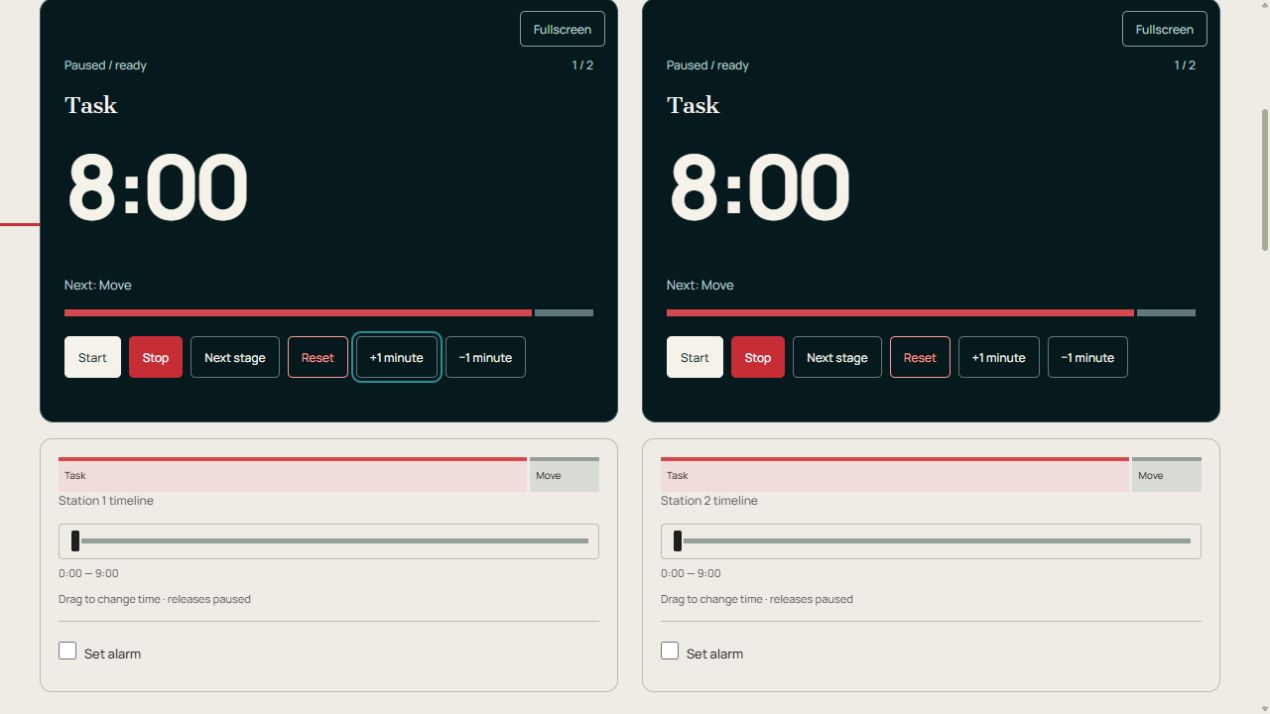
- Iniciar/Pausar — Inicie ou pause apenas este relógio.
- Parar — Pausa sem limpar o tempo decorrido.
- Próxima etapa — Termine o intervalo atual mais cedo e passe para o próximo.
- Reiniciar — Zera a contagem deste cartão e volta ao primeiro intervalo.
- Iniciar/Pausar/Retomar
- Executa ou pausa apenas este cartão. O tempo de pausa é excluído.
- Parar
- Pausa este relógio sem limpar o tempo decorrido.
- Próxima etapa
- Encerra o intervalo atual antes do previsto. Se o relógio estava em andamento, o próximo intervalo começa. Se estava pausado, continua em pausa.
- Reiniciar
- Volta ao primeiro intervalo do relógio e apaga seu tempo e suas voltas. Os outros relógios mantêm seus dados.
- +1 minuto / −1 minuto
- Acrescenta ou retira 60 segundos do intervalo atual. O modelo salvo mantém a duração original.
- Iniciar tudo/Pausar tudo
- Inicie os relógios disponíveis ao mesmo tempo ou pause todo o painel. No modo por turnos, só o relógio do primeiro jogador começa a contar. Em páginas com um único relógio, esses controles ficam em Personalizar.
- Adicionar relógio/Remover relógio
- Copia os ajustes do primeiro relógio. É possível ter até 12 cartões. Para remover um relógio, pare-o e abra a edição do relógio e de suas voltas.
- Exportar CSV
- Baixa a etapa atual e os segundos decorridos de cada cartão, além dos tempos acumulados e parciais das voltas registradas. O arquivo retrata aquele momento. Não contém todo o histórico de etapas nem pode ser usado como modelo.
- Som ativado/som desativado
- Ativa ou desativa os sons e lembretes das etapas. O clique de transição e o alarme extra têm controles separados.
- Tela cheia / Painel em tela cheia
- Amplia um relógio escuro ou o painel inteiro. Saia com Sair em tela cheia ou Escape quando houver suporte.
- Linha do tempo
- A barra dentro do relógio mostra o progresso. Para corrigir o tempo decorrido, arraste o controle logo abaixo. Ao soltá-lo, o relógio fica pausado.
- Definir alarme / Alarme em / Testar alarme
- Habilite uma campainha extra, arraste Alarm at para uma posição de tempo decorrido e teste-o. Este sino tem seu próprio interruptor, separado dos sons do palco e do tique de transição do palco. Mantenha a aba aberta.
- Clique na mudança de etapa
- Ativa ou desativa o clique de handoff curto separadamente dos alarmes de estágio.
Ajustes e configurações salvas
- Personalizar/Editar/Editar temporizador
- Personalizar abre as ferramentas e Editar abre o editor completo. Antes de aplicar outra configuração, pause todos os relógios e exporte os tempos: aplicar as alterações recria o painel. Cancelar fecha o editor.
- Modelos / Configuração original / Prática curta / Criar modelo
- Cada temporizador tem seus próprios modelos. A configuração original restaura o plano inicial. O treino curto traz intervalos menores que você pode editar. Para guardar seu plano, abra Criar modelo, informe um nome e salve a configuração atual como modelo.
- Salvar como temporizador personalizado/Duplicar/Salvar/Cancelar
- Salve o plano como temporizador personalizado para dar um nome a ele e encontrá-lo em Meus temporizadores, no menu da conta. Duplicar cria uma cópia separada. Salvar confirma o nome e Cancelar fecha o formulário.
- Nome do temporizador / Tipo de temporizador / Relógios ou jogadores / Ilustração
- Escolha entre contagens regressivas em sequência, cronômetros independentes ou um tempo disponível por jogador. Use de 1 a 12 cartões. Em Ilustração, escolha a imagem do temporizador personalizado.
- Adicionar intervalo / Mover para cima / Mover para baixo / Remover
- Crie e ordene os intervalos, mantendo pelo menos um. Informe a duração em segundos e use o campo de instruções para mostrar uma nota no relógio, como a quantidade de água ou um ponto de passagem.
- Avançado: preparação, descanso, repetições e som
- Acrescente intervalos de preparação e descanso em segundos. Você pode repetir a sequência, escolher se o relógio conta para cima ou para baixo em cada intervalo e ativar a passagem automática para o próximo ao chegar a zero.
- Sinais do intervalo
- Escolha um som para o início e outro para o fim de cada intervalo. Em Aviso, indique quantos segundos antes do fim o sinal deve tocar. Em Lembrete, indique os segundos entre os sinais. Use 0 para desativar cada aviso. A cor distingue períodos de atividade e de descanso.
- Som ativado / Volume / Som ao registrar uma volta / Tique-taque silencioso durante os últimos 10 segundos / Ocultar dígitos do relógio
- Ajuste os sons e o volume das etapas, o clique ao registrar uma volta, o tique-taque final e a exibição dos números. O clique de transição e o alarme adicional têm controles próprios.
- Estrela de favoritos / Usar como página inicial
- Toque na estrela para adicionar esta página aos favoritos exibidos na página inicial e nos outros temporizadores. Toque novamente para removê-la. Usar como página inicial escolhe o temporizador que será aberto a partir do início.
- Faça login com o Google / Sair / Meus temporizadores / Carregar configurações sincronizadas
- Abra o menu da conta para entrar ou sair. Em Meus temporizadores, você encontra os temporizadores personalizados que salvou. Para aplicar as alterações recebidas da conta, pause o relógio e carregue os ajustes sincronizados.
Exemplo: uma tarefa seguida de uma movimentação
Nomeie as estações. No exemplo, são oito minutos para a tarefa e um para trocar de estação. Iniciar todos começa a rodada neste dispositivo. Pausar todos interrompe todas as estações. Reinicie cada cartão para preparar outra rodada. A rotação dos candidatos e as salas remotas não são sincronizadas.
Outras maneiras de usá-lo
- Ensaio prático de avaliação
- Tarefas paralelas e janelas de transição
Salvamento, som e limites do navegador
Reinicie o painel para a próxima rodada. As telas das salas remotas funcionam separadamente.
Este navegador guarda os ajustes, os modelos com nome, os temporizadores personalizados e os favoritos. Para sincronizar suas configurações, entre com o Google no canto superior direito. Se a opção de carregar ajustes sincronizados aparecer, pause o relógio antes de usá-la. A sincronização inclui os ajustes salvos. Os relógios em andamento funcionam separadamente.
Mantenha esta aba aberta e teste o som no dispositivo que vai usar. O alarme pode atrasar se a aba estiver em segundo plano ou o telefone estiver bloqueado. Ao recarregar, os relógios salvos voltam pausados. Fechar a página interrompe o alarme.
Exporte os tempos antes de reiniciar, remover um cartão ou aplicar outro plano. O CSV mostra o estado atual. O salvamento automático no navegador não mantém um histórico permanente dos resultados.